保证手机与puppy cube连接在同一wifi条件下
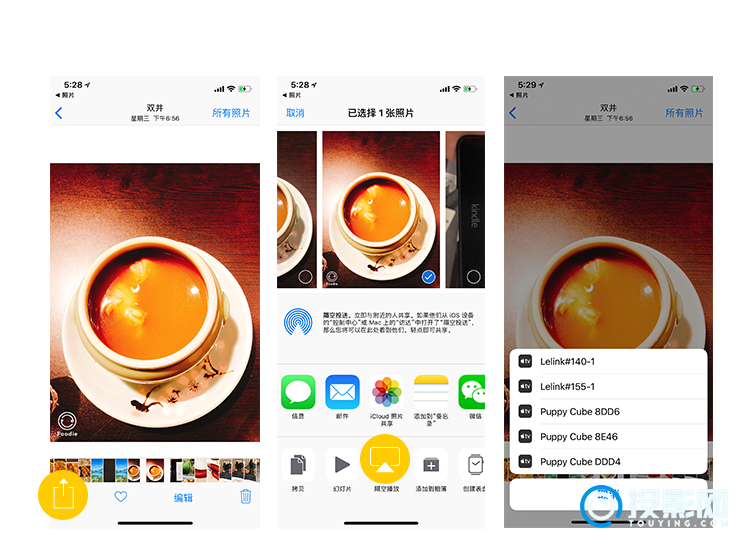
图片投屏
(1) 相册中打开图片,点击“分享”图标
(2) 在底部菜单栏中选择“隔空播放”
(3) 选择包含“puppy cube”字样的设备连接即可完成投屏
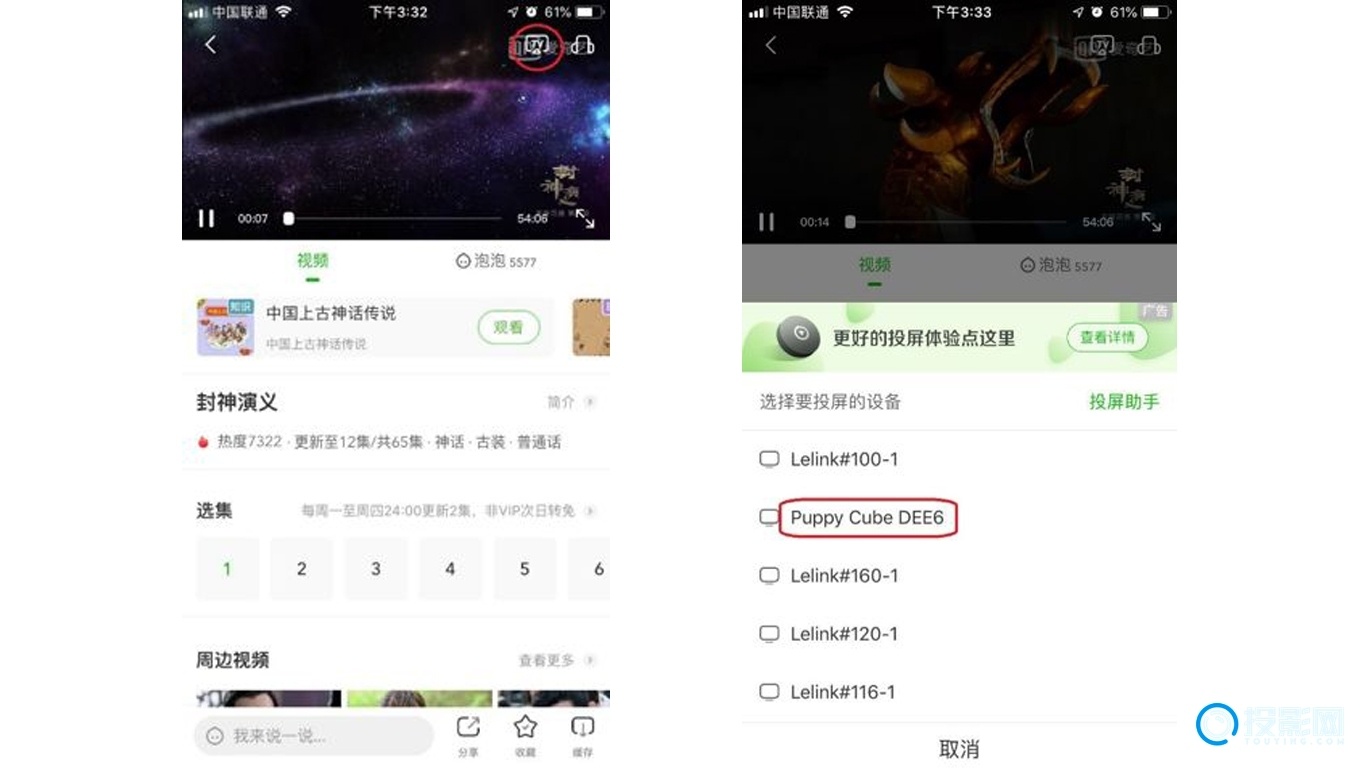
视频投屏
(1) 在手机端进入视频软件,选择需要播放的视频
(2) 在视频右上角点击TV按钮(如果有广告,广告播放完毕后会显示TV按钮)
(3) 选择包含“puppy cube”字样的设备连接即可完成投屏
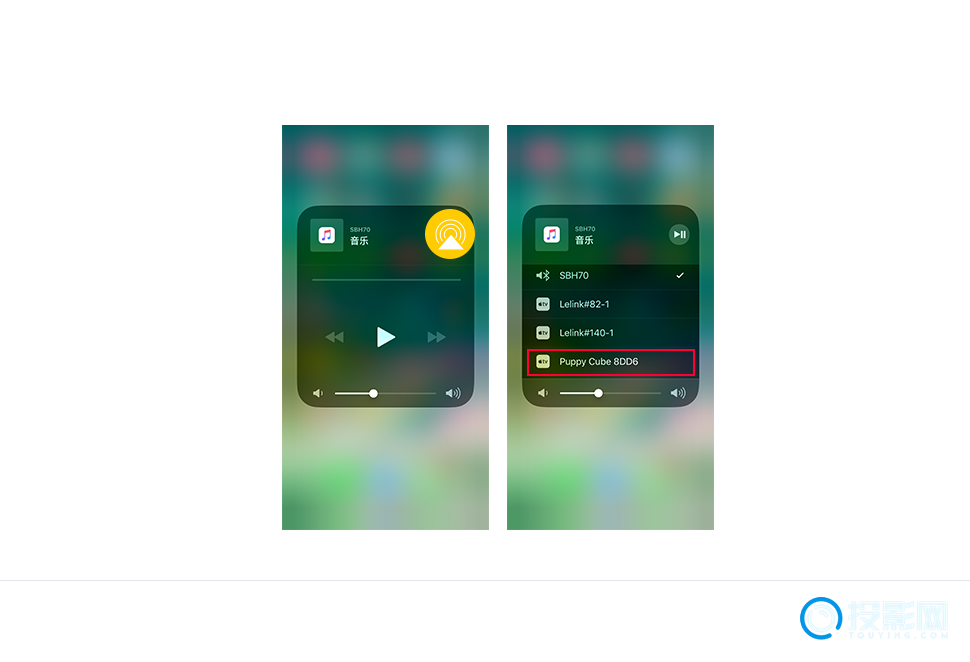
音乐投屏
(1) 在音乐播放器中点击“投屏”图标
(2) 选择包含“puppy cube”字样的设备连接即可完成投屏
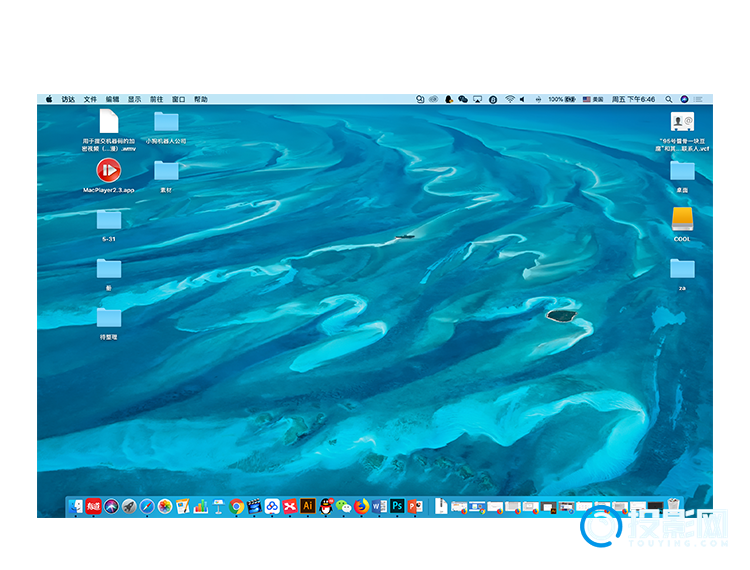
苹果电脑投屏
(1) 在桌面右上角点击“投屏”图标
(2) 选择包含“puppy cube”字样的设备连接即可完成投屏
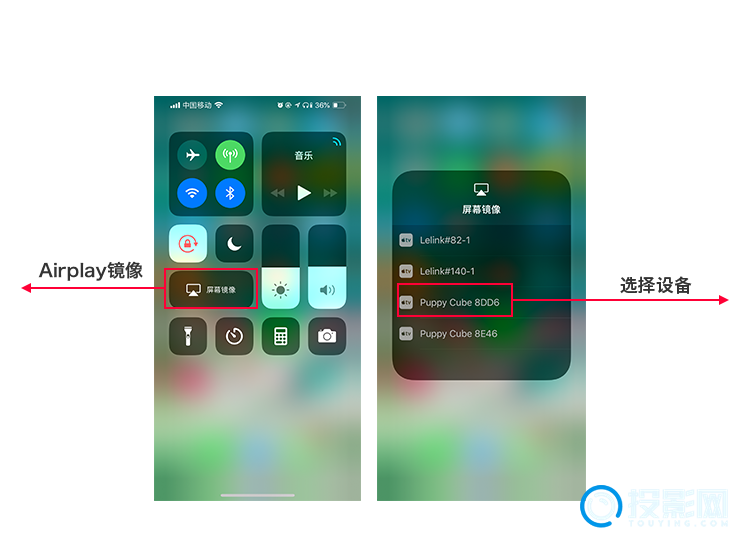
AirPlay
调出苹果手机控制中心,点击“屏幕镜像”,然后在设备列表中选择包含“puppy cube”字样的设备连接即可完成投屏。
| 

 !postin! 2019-5-15 20:24

 发烧级投影控

 提升卡
 置顶卡
 沉默卡
 喧嚣卡
 变色卡
 千斤顶
 照妖镜


