如何通过网页控制明基投影仪?

!postin! 2021-10-3 14:43
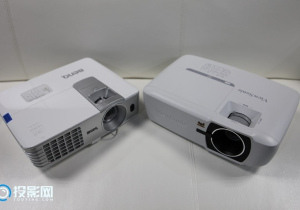
明基投影仪可以连接网络,从而通过网页控制投影仪。具体要如何操作,本文为大家一一讲解。

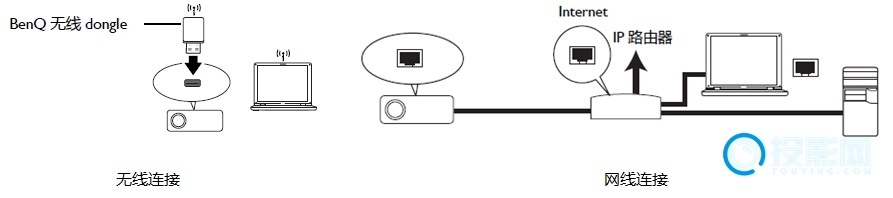
1、通过无线模块或网线正确连接投影机和电脑主机。

%E6%9C%89%E7%BA%BF%E7%BD%91%E7%BB%9C_0dc1efc9facd4129961f69bf53deacb8.jpg


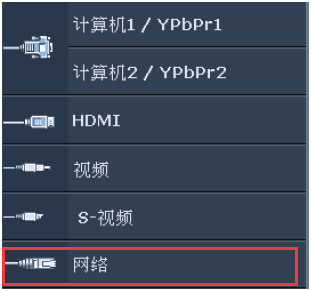
2、启动投影机,按“Source”键,选择信号源为网络或network display。

%E6%9C%89%E7%BA%BF%E7%BD%91%E7%BB%9C_0f82e9fb2e1e44b4a26bdc0632ae57e0.png


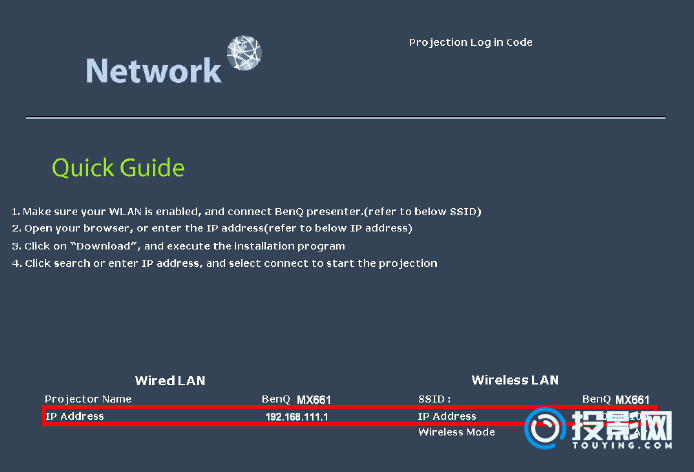
3、在电脑主机浏览器的地址栏中输入投影画面显示的投影机IP地址(例如:http://192.168.111.11),然后按Enter。

%E6%9C%89%E7%BA%BF%E7%BD%91%E7%BB%9C_f77b1d6cff3f4ca6adf21dc6328b4c33.png


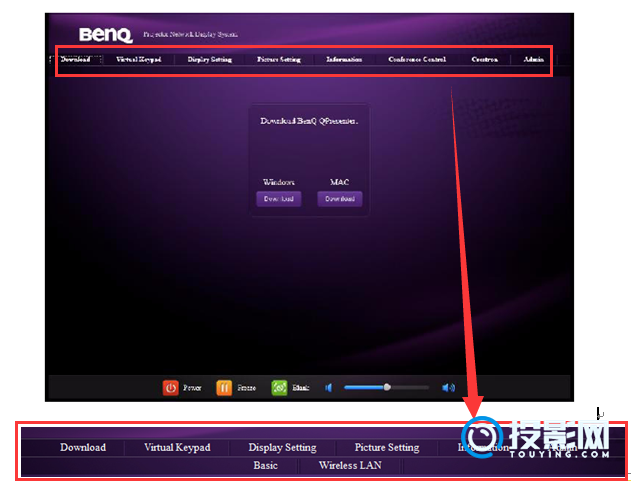
4、进入BenQ 远程网络操作页面。

%E6%9C%89%E7%BA%BF%E7%BD%91%E7%BB%9C_1a6af2e590a542e0bffb424759b1198f.png


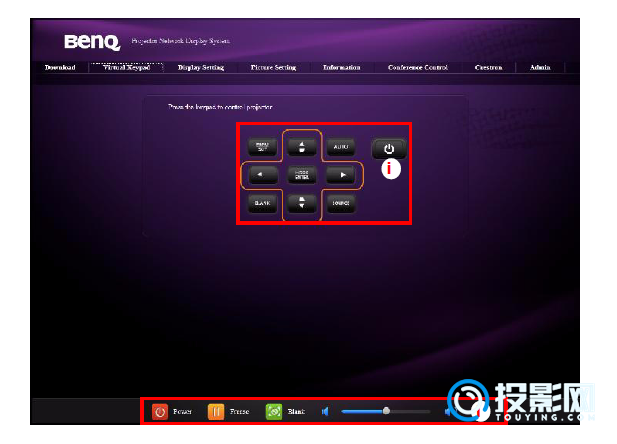
5、打开 Virtual Keypad(虚拟键盘)页面(从左数第二个菜单),显示一个虚拟键盘,模拟投影机按键使用来控制投影机。

%E6%9C%89%E7%BA%BF%E7%BD%91%E7%BB%9C_a995135df5694143ab1a6d9654e29d8d.png


6、除了VirtualKeypad(虚拟键盘)外,远程网络操作页面还有如下子菜单,不再做详细描述。

1)DisplaySetting(显示设置)页面,提供了一些用户控制投影机或调解投影画面的屏显菜单项,等同投影机菜单部分功能;
2)PicturesSetting(图像设置)页面,提供了用户调解投影图像的所有菜单项,等同投影机菜单部分功能;
3)Information(信息)页面,显示了有关投影机状态和网络状况的信息;
4)ConferenceControl(会议控制)页面,在有多个用户连接到投影机的情况下,控制相同IP地址的显示位置;
5)Crestron(快思聪)页面,点击后直接跳转至Crestron 用户界面,提供了各种虚拟按键,用户控制投影机或调解投影的图像;
6)Admin(管理员)页面,进入需输入密码,默认密码为“0000”,可在进入后的基本页面更改密码设定。
4 个回复
正序浏览
启明灯    神仙级投影控 发表于 2021-10-06
谢谢分享        
2021-10-6 10:22 回复 收起回复
回复

使用道具 举报

启明灯    神仙级投影控 发表于 2021-10-03
谢谢分享         
2021-10-3 16:44 收起回复
OPILY8 2022-3-16 10:46 回复
回复

使用道具 举报

sk93ngss    发烧级投影控 发表于 2021-10-03
学习一下学习一下
2021-10-3 14:51 收起回复
OPILY8 2022-3-16 10:45 回复
互相交流学习
回复

使用道具 举报

skgnsos    发烧级投影控 发表于 2021-10-03
好高级的操作啊
2021-10-3 14:50 收起回复
OPILY8 2022-3-16 10:45 回复
回复

使用道具 举报

快速回复

您需要登录后才可以回帖 登录

OPILY8 大神级投影控
  • 131主题
  • 1088帖子
  • 3815积分
当贝投影
4快速回复