金属小怪兽 极米Z4Air无屏电视体验评测

!postin! 2018-9-9 20:05
本帖最后由 来的都是客 于 2018-9-9 20:20 编辑

在极米Z4系列发布会之后就在关注极米,本来准备入手芒果小觅,但9月8日后才发货实在伤不起,遂入极米Z4Air。经过数天等待,终于收到了Z4Air(吐槽一下顺丰的特惠件,真不是一般的慢)。下面开始正式评测啦。

开箱篇

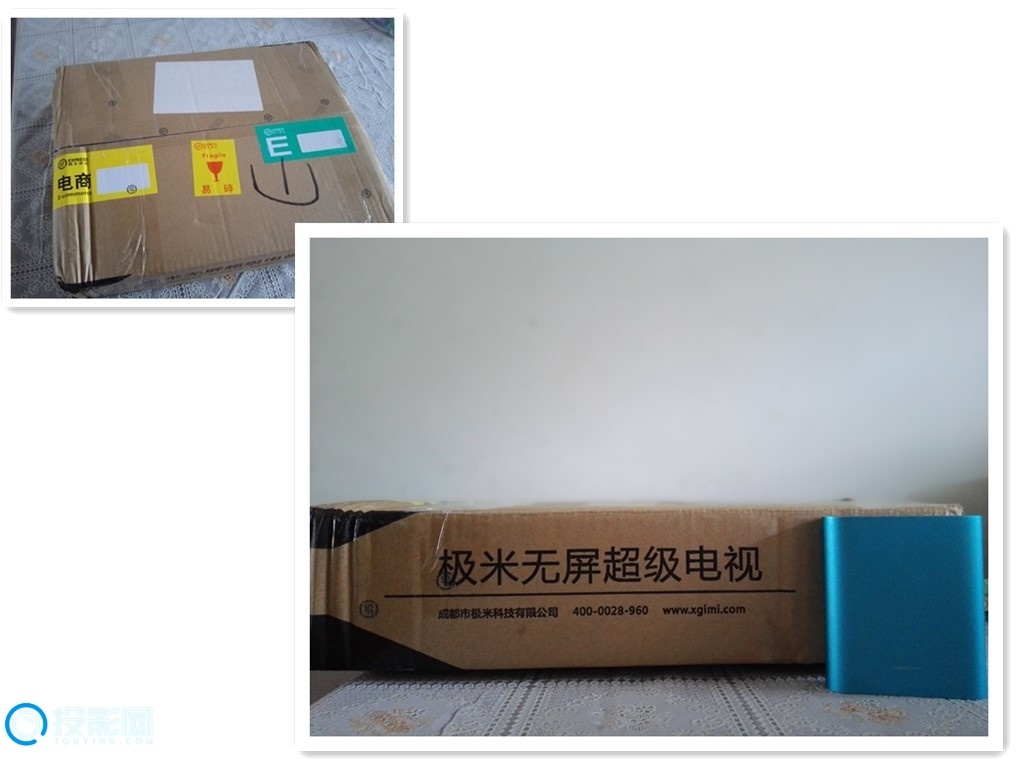
极米Z4Air的快递盒正如产品名字中的“Air”一样,与Z4X的盒子相比十分轻薄,附上与移动电源的对比照片。

133053h8oe1x818ol1z8ag.jpg

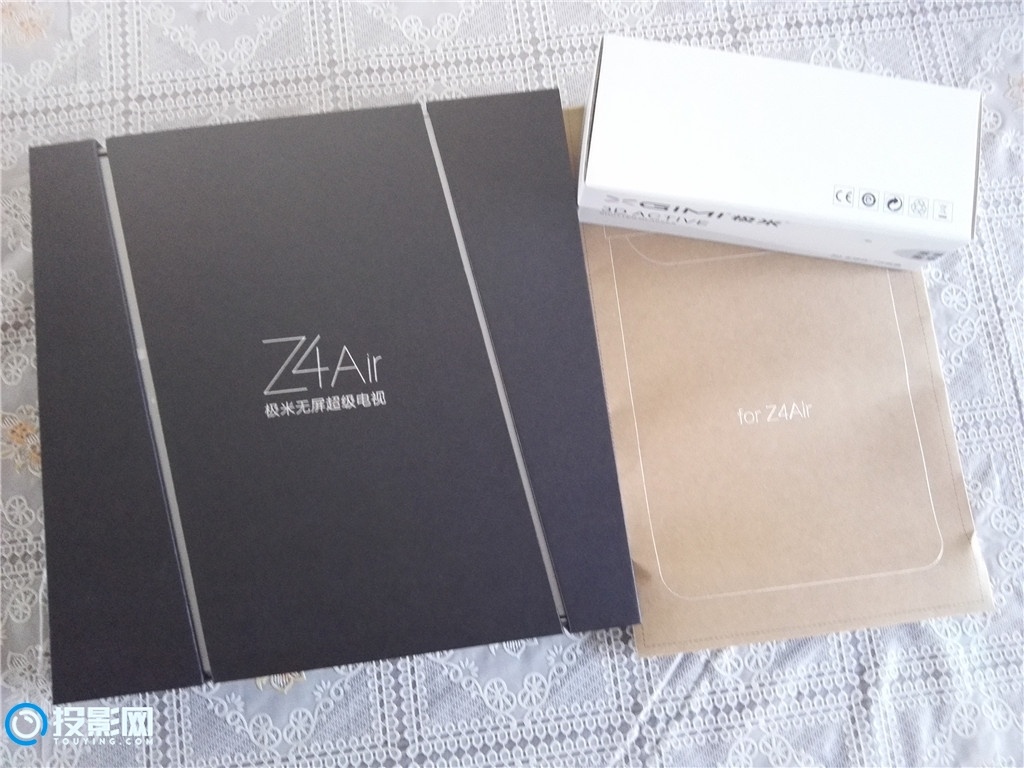
当当!开箱全家福,除了主机,还附送了一副3D眼镜和皮套。

133041t8pd1dndfwf8d4dq.jpg

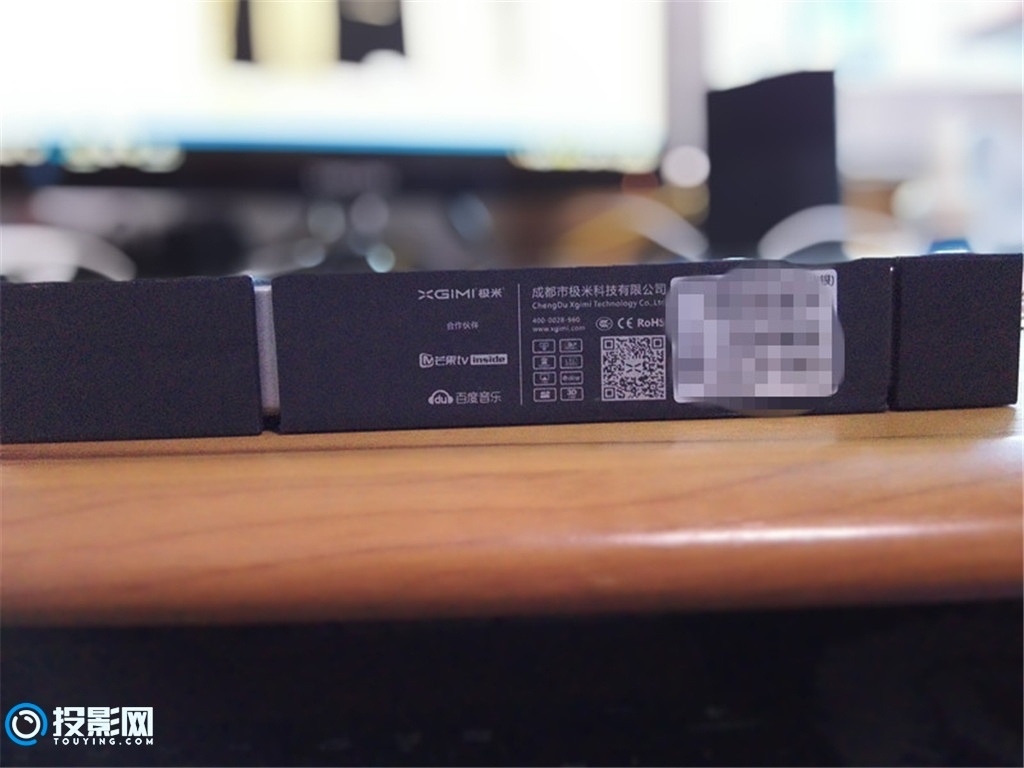
先来开Z4Air,Z4Air的包装盒从侧面看十分轻薄,侧面有一些投影仪的信息

133053nijoj488i49jqzog.jpg

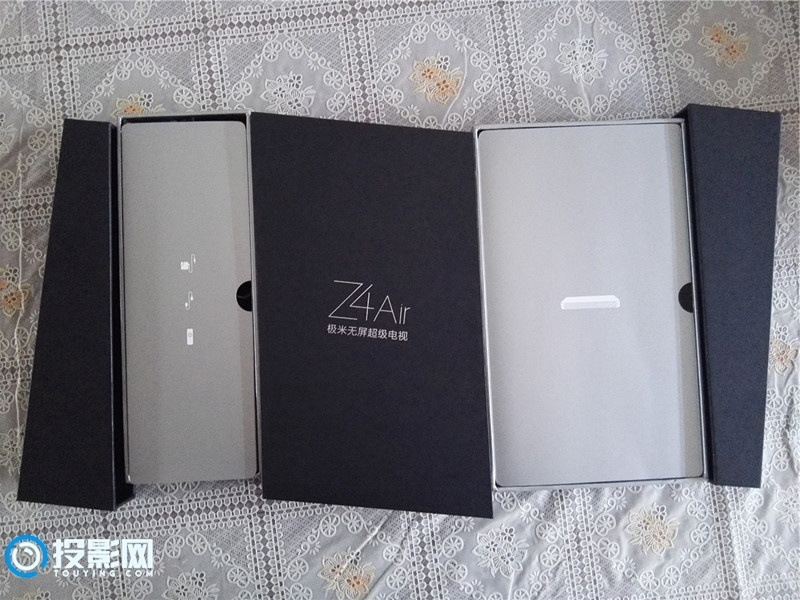
包装盒采用新颖的抽拉方式,左边的小盒子是配件,右边的就是我们Z4Air的本尊啦

133449xim382rji1kngu0j.jpg

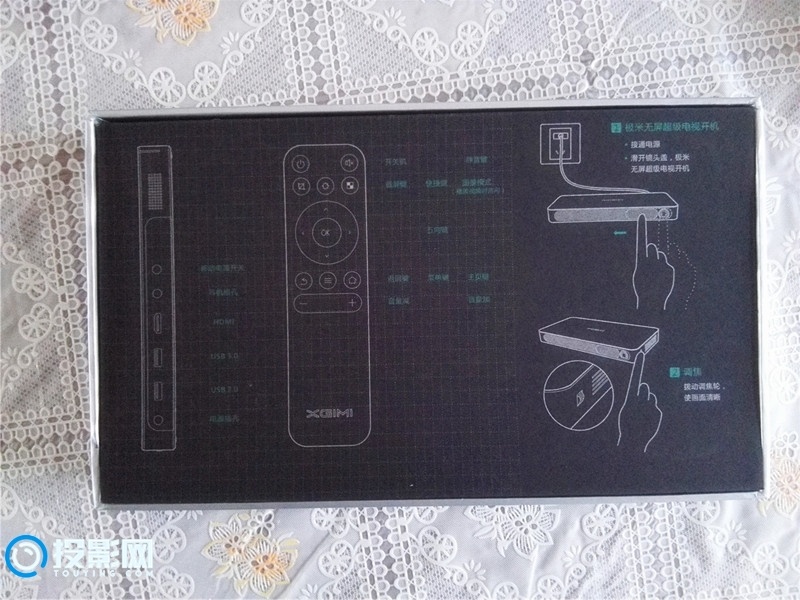
拉开开银色盒子上的纸板,在机身之上还有一张黑色说明书,很有科技范

133737kdkacooklohskg6o.jpg

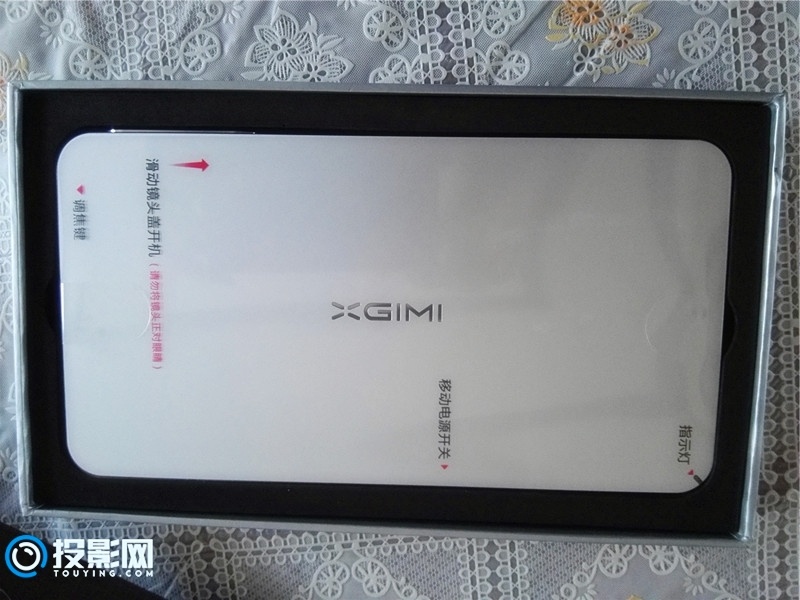
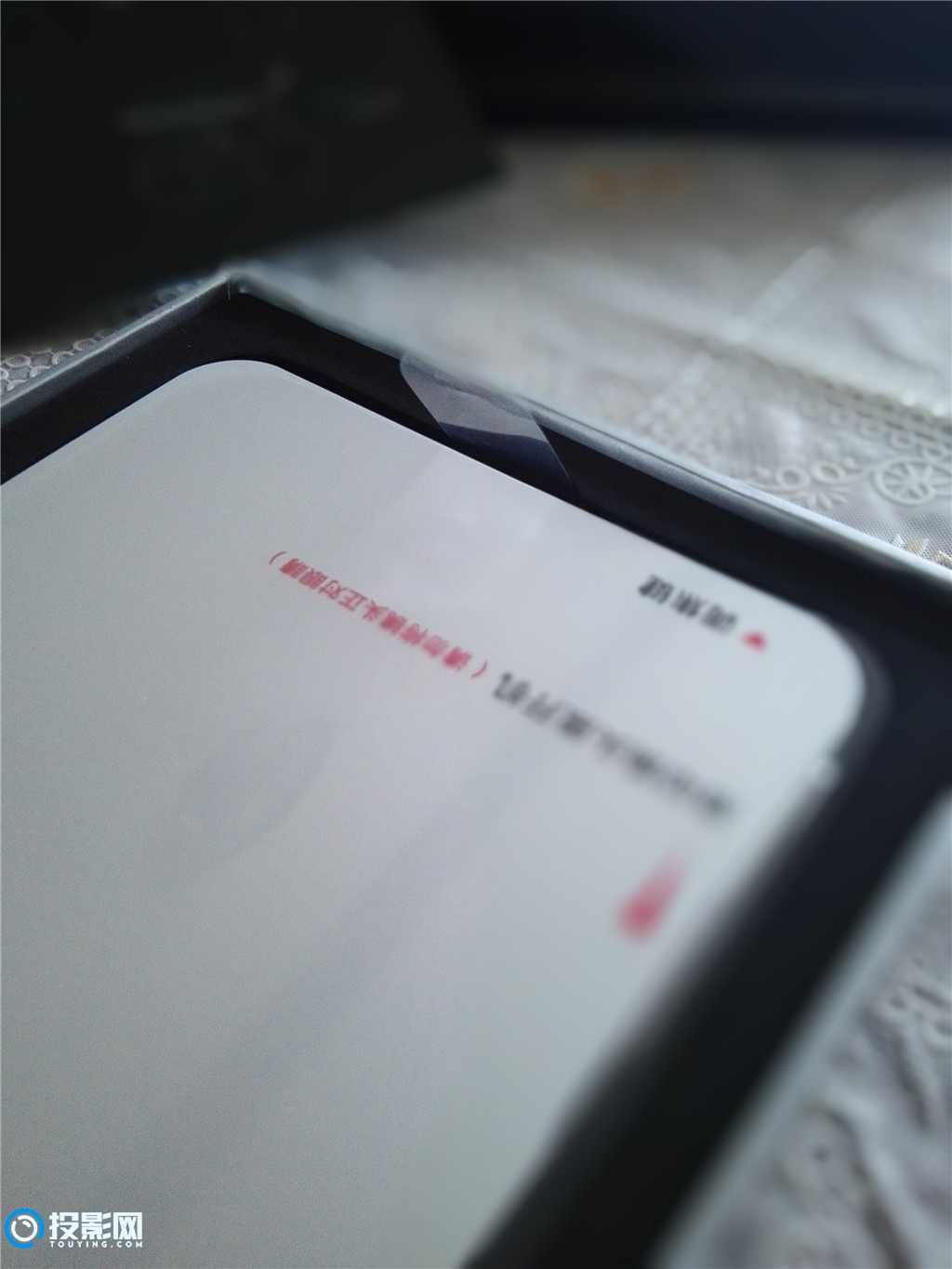
揭去说明书,Z4Air就呈现在我们眼前:银色的机身上贴着一张保护膜

周围有一圈泡沫,防止运输时损坏机身

133623gwuh80aj0zcaiulu.jpg

为了方便用户取出投影仪,极米特意在机身两侧设计了两个“小耳朵”,从这些细节方面能体现极米的用心

133048dl7jub7eeofoiizy.jpg

Z4Air正面的做工十分精致,除了中央XGIMI的标志外,十分简洁,感觉是一件艺术品而不是投影仪

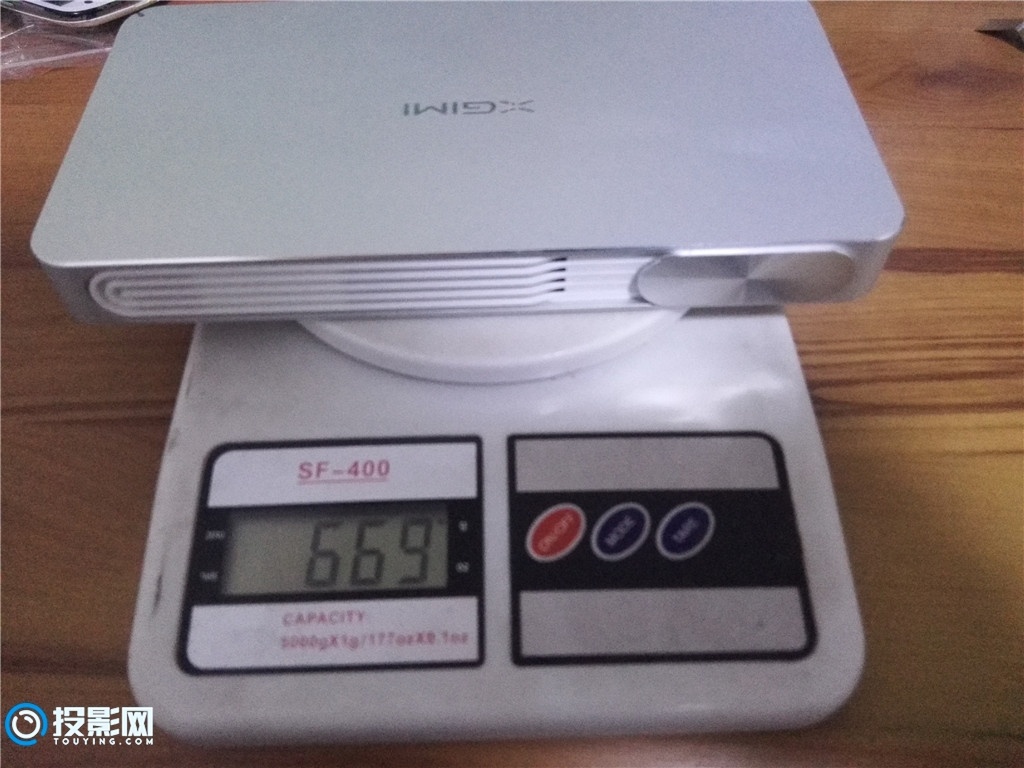
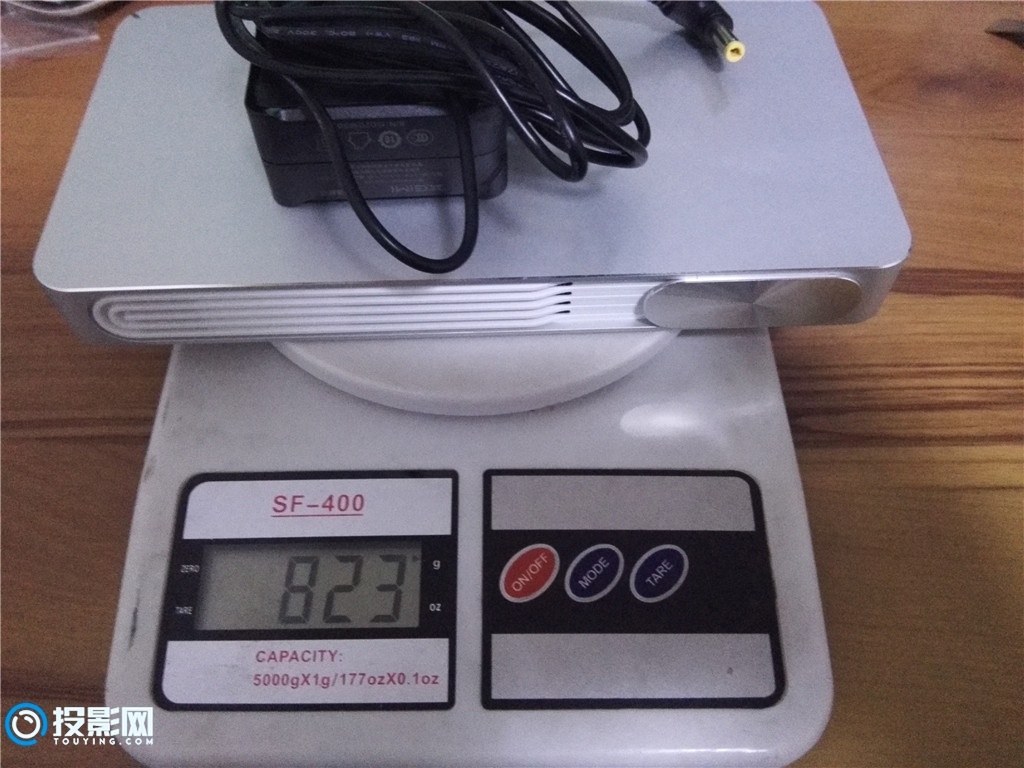
经测量,Z4Air机身重量为 669g ,加上适配器的重量为823g ,与官方数据相仿。

134617w7ndvi2zee1gu3di.jpg

134618tnt7yqieehivvhvt.jpg

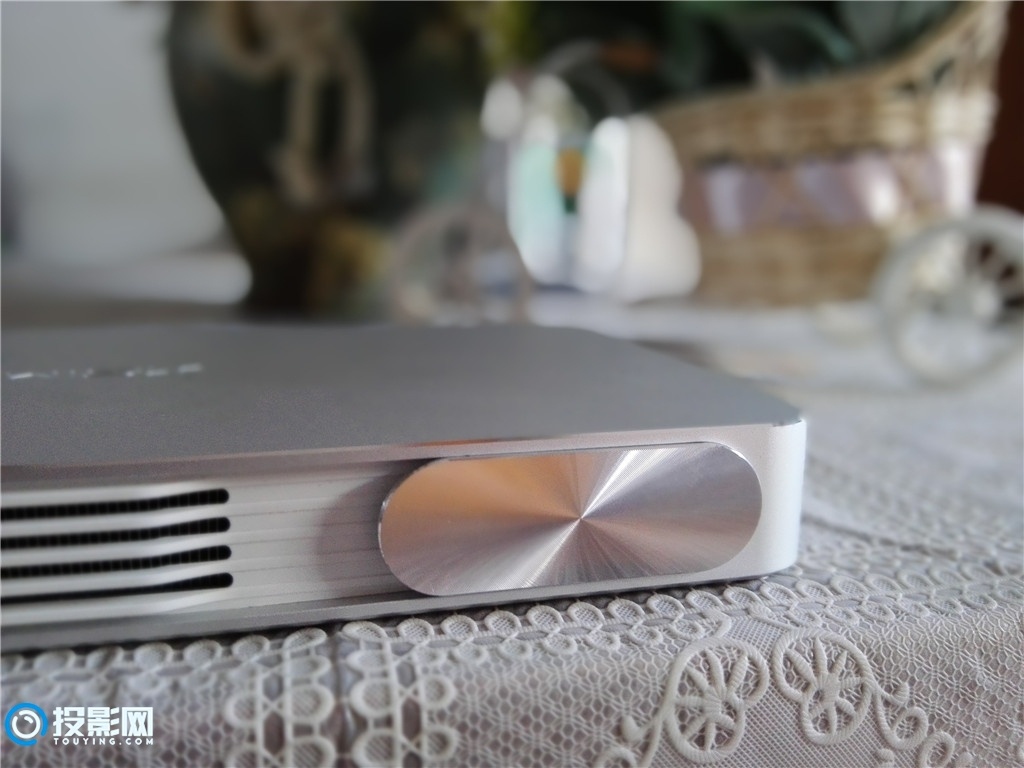
滑盖开机的设计非常实用

134621c968rtset67qs0rd.jpg

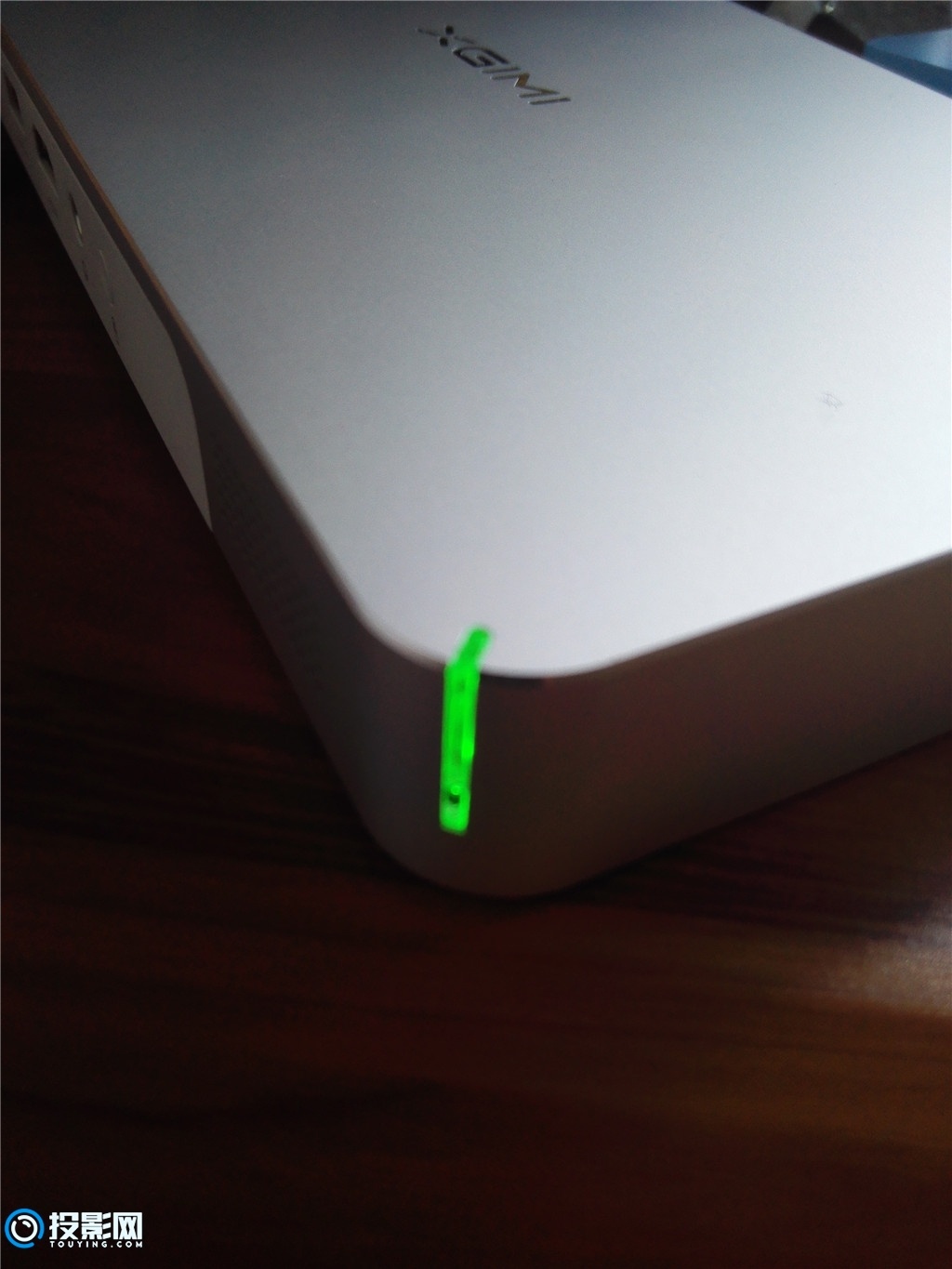
Z4Air的指示灯,充电时会亮绿灯,光线传感器也在这里面

141802cx44ljxzfb0pt10t.jpg

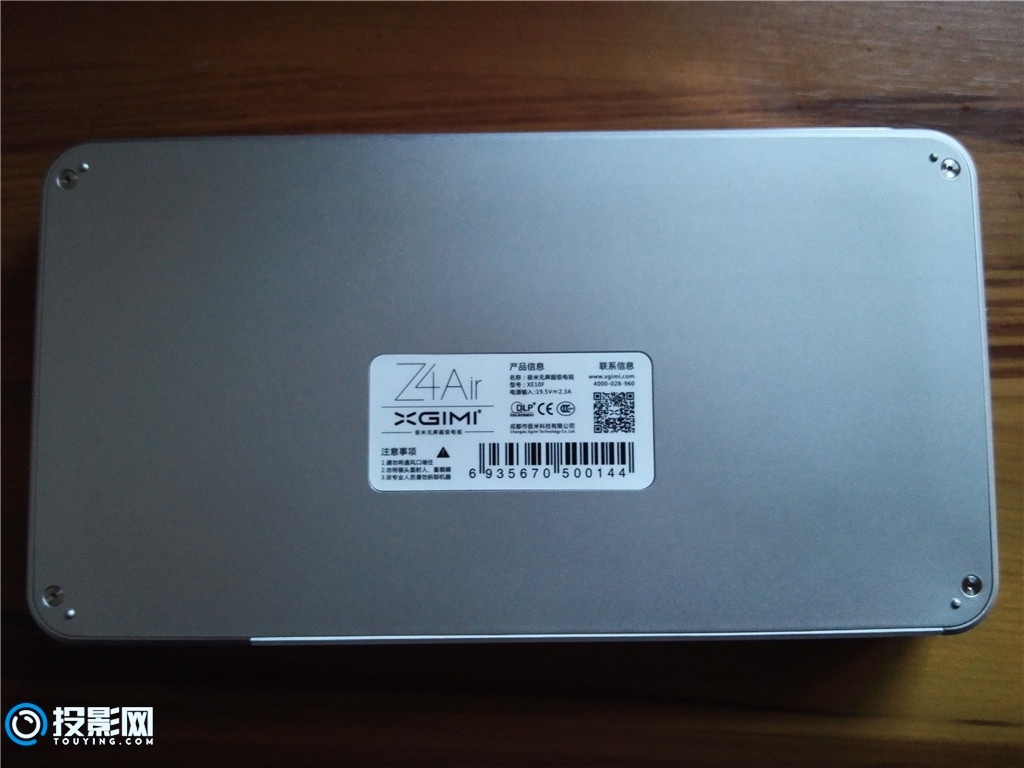
Z4Air背面附有一张贴纸和四个支撑的小圆点,由于不具备可调整脚垫,我有点担心它在放置不平的桌面会不会对画面造成影响

133052kjqn2fzajy7qnsya.jpg

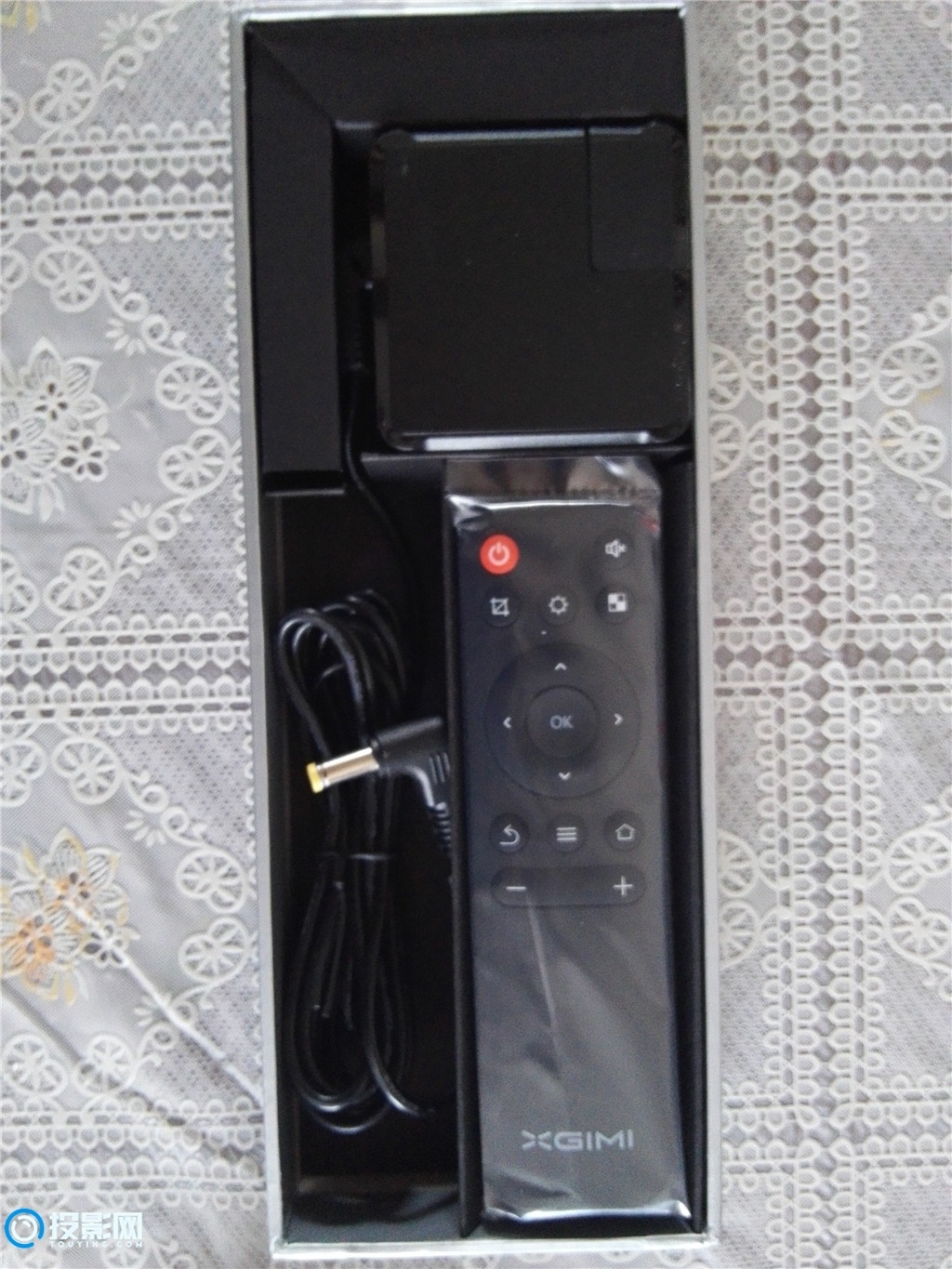
接下来打开附件盒,盒子内有遥控器、电源适配器、HDMI线和一张芒果TV会员卡

133048btxiwx4onhjxm0xh.jpg

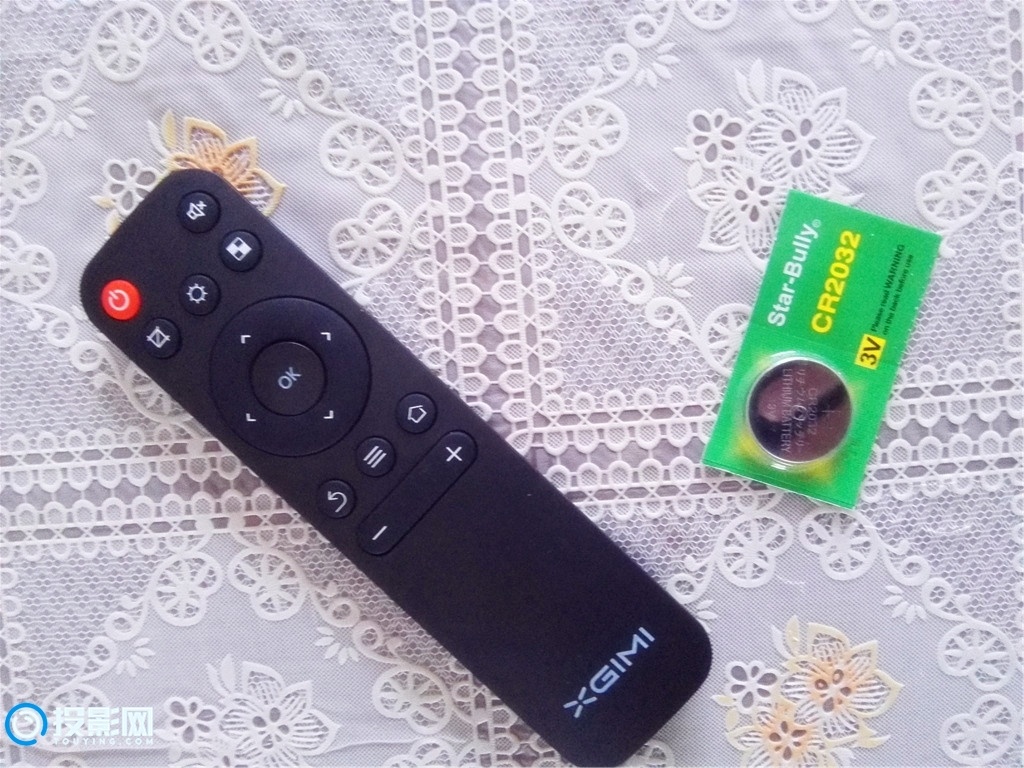
极米贴心的在包装内附赠了遥控器电池,这样用户拿到可以直接使用

135011pzll8qqc3an9r53e.jpg

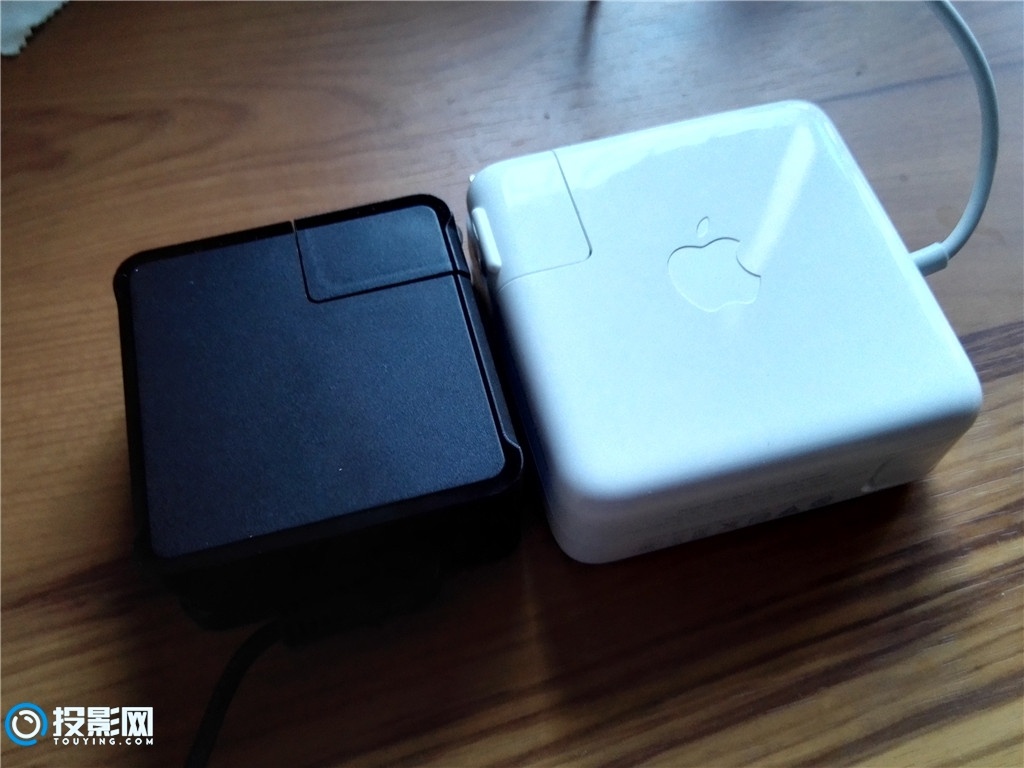
电源适配器好像黑色版的macbook适配器

133052j829l7zel22b7ph8.jpg

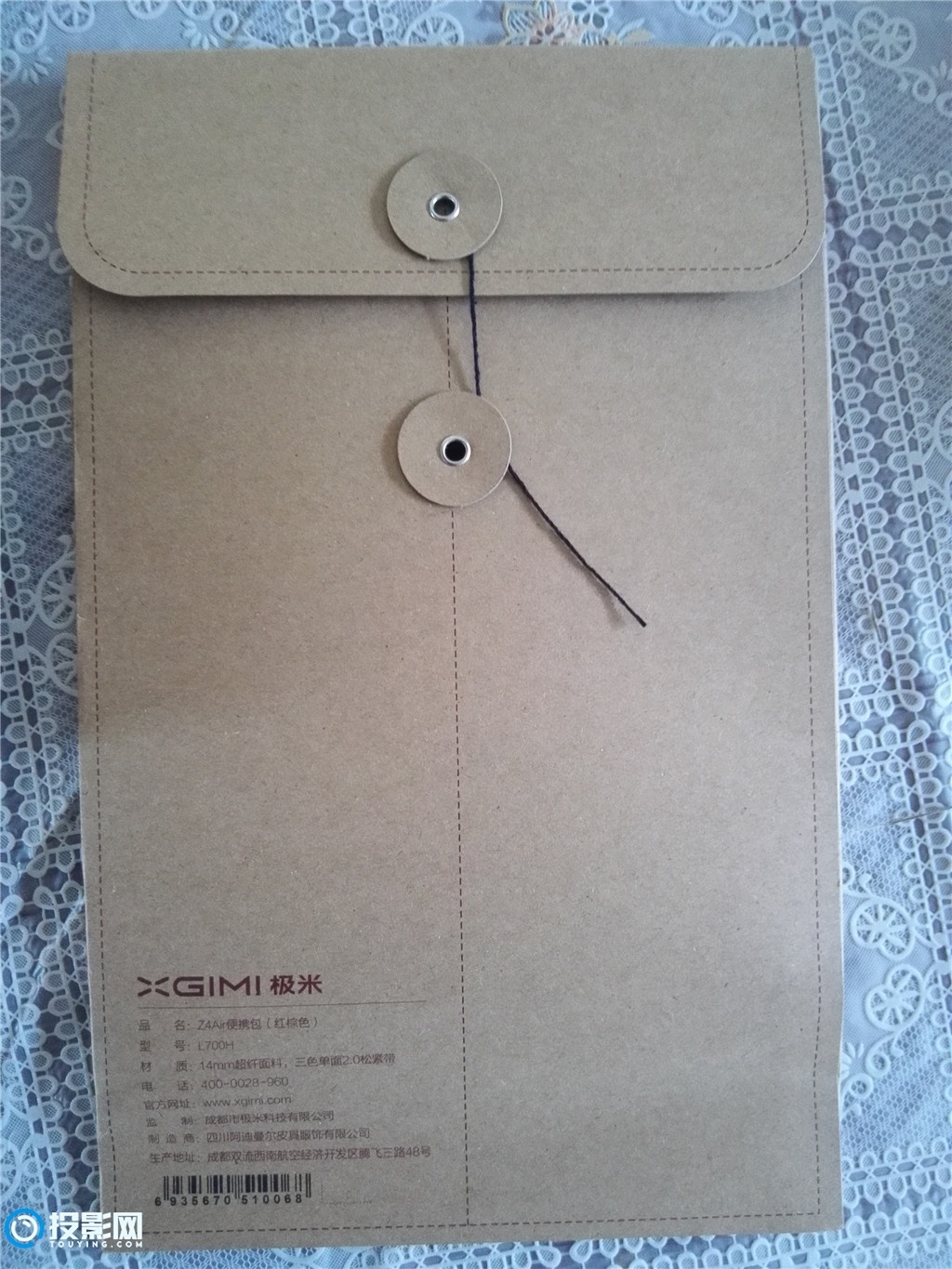
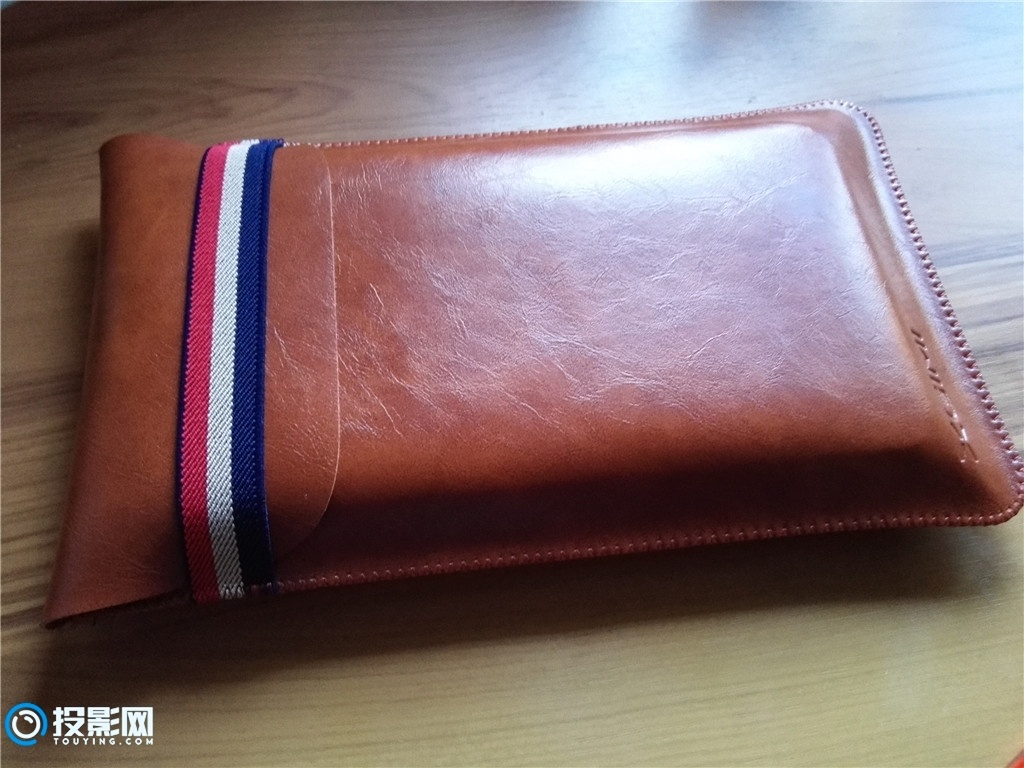
接下来我们看看Z4Air附赠的皮套,包装形似一个牛皮档案袋,颇有商务风格

133042ycpnphgwlo23vovn.jpg

下面一张是皮套,也许是真皮的?

稍微吐槽一点,皮套和Z4Air之间摩擦力很大,放进去很不容易,希望官方能稍加改进

133053zpxnuposmtgmggsn.jpg

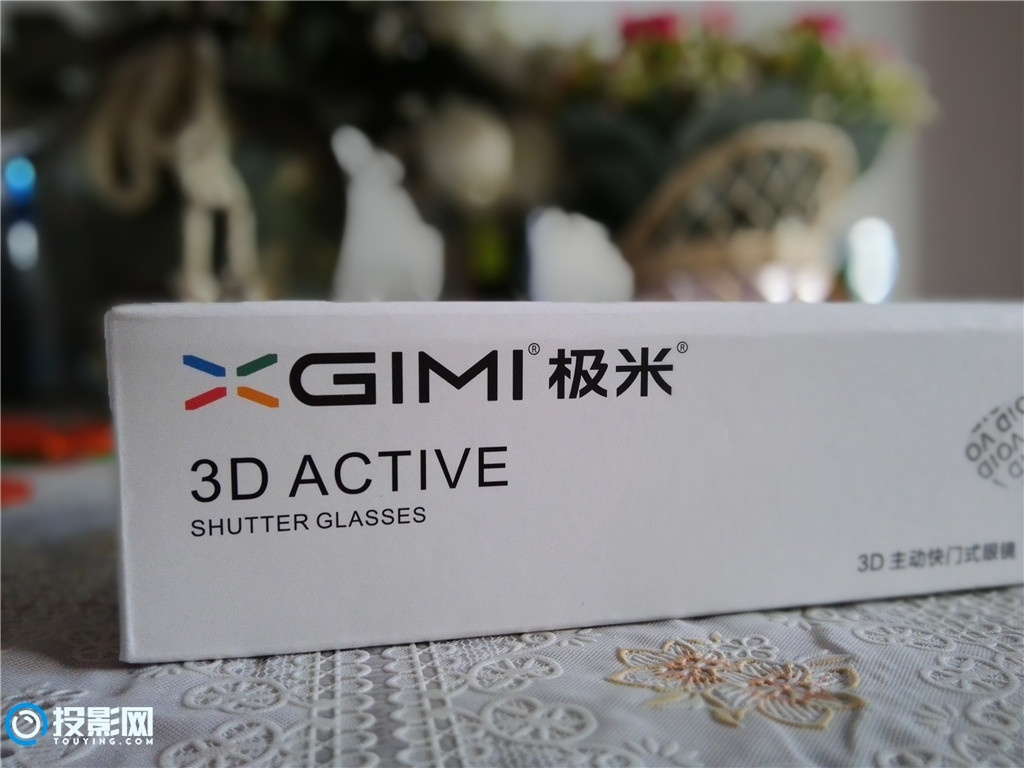
3D眼镜还是一如既往的白色包装,封口处贴有一次性贴纸

134618xswyig2v3hvhohhh.jpg

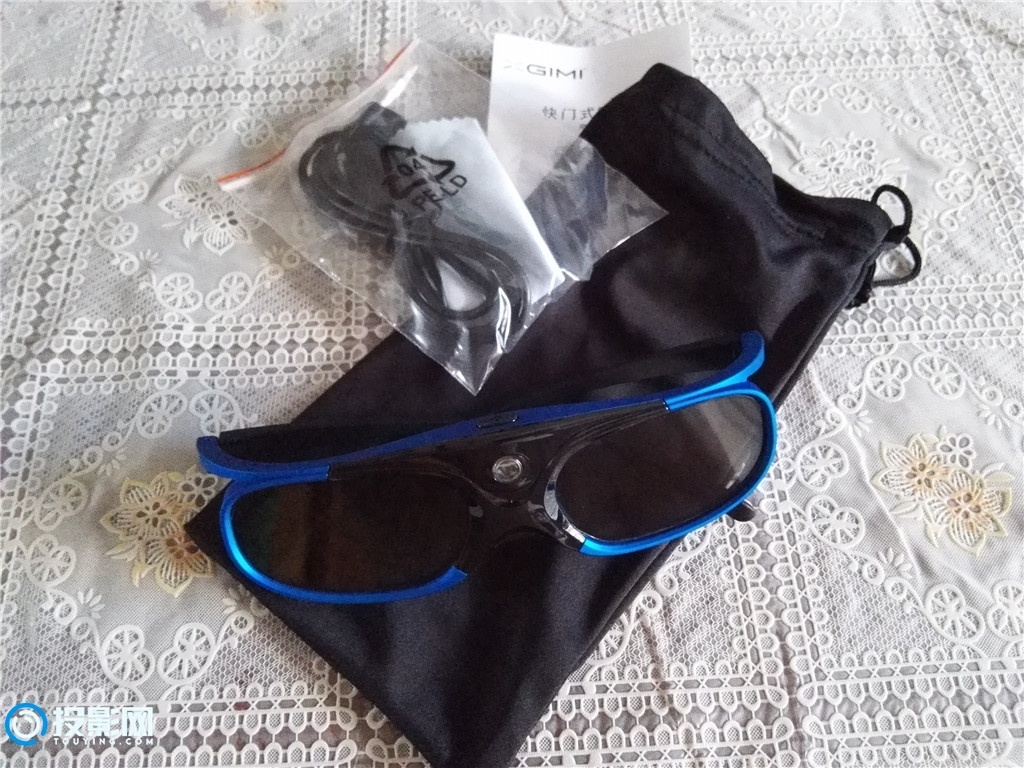
全家福,眼镜镜腿很长,就算是戴了近视眼镜也可以轻松带上

134619vfvv1mb8nmxvvffq.jpg

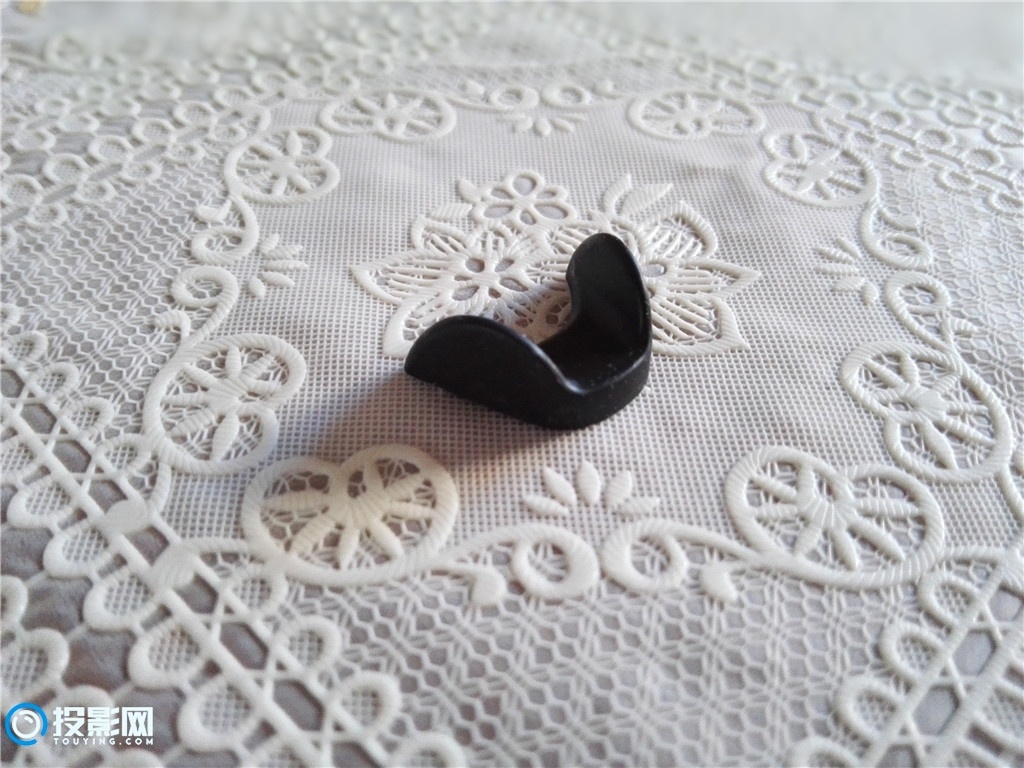
除了必备的,极米还贴心赠送了一个大鼻夹和收纳袋

134620bauafojeybvfvwao.jpg

好了,开箱篇就到这里,下面是使用篇

使用篇

由于官方的转接盘没有出,Z4Air的摆放很是问题,目前我是这样放的

134623y4d33to5434m54rk.jpg

那个大铁盘可以去某宝搜投影仪托盘20多元

系统部分

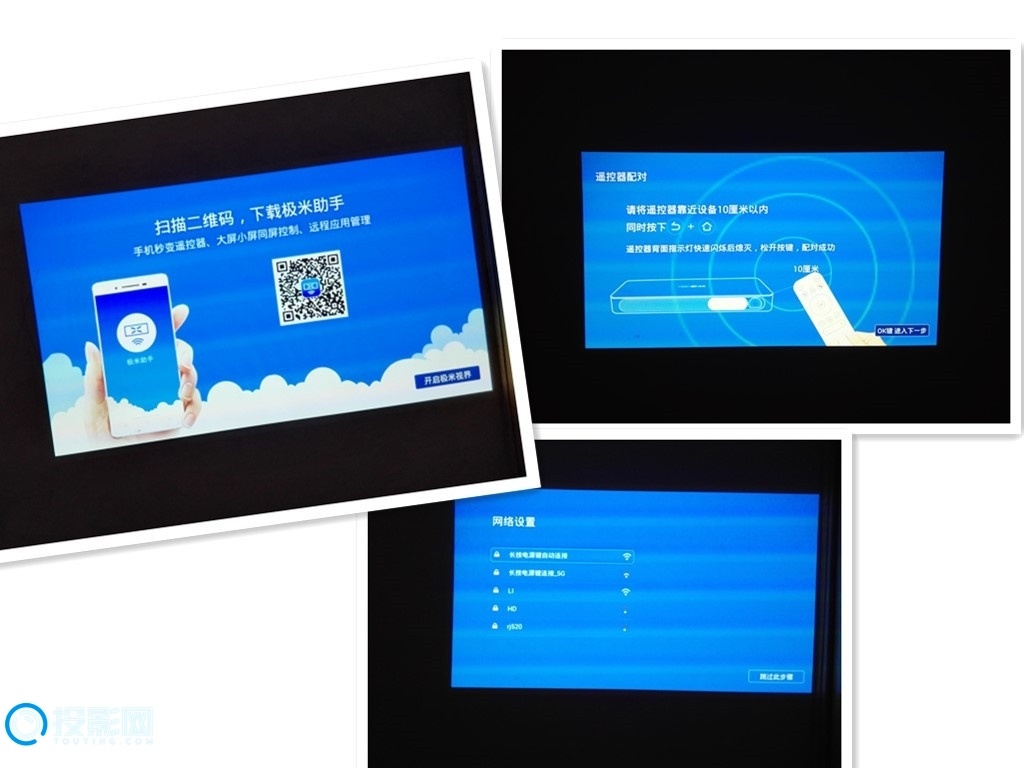
先来晒几张开机图,首先是极米Z4的宣传画面(为什么我没听到官方征集的开机音乐?)然后会进入调焦、配对遥控器、连接WiFi等一系列麻烦事……

133054bw3so35tvc3x13n3.jpg

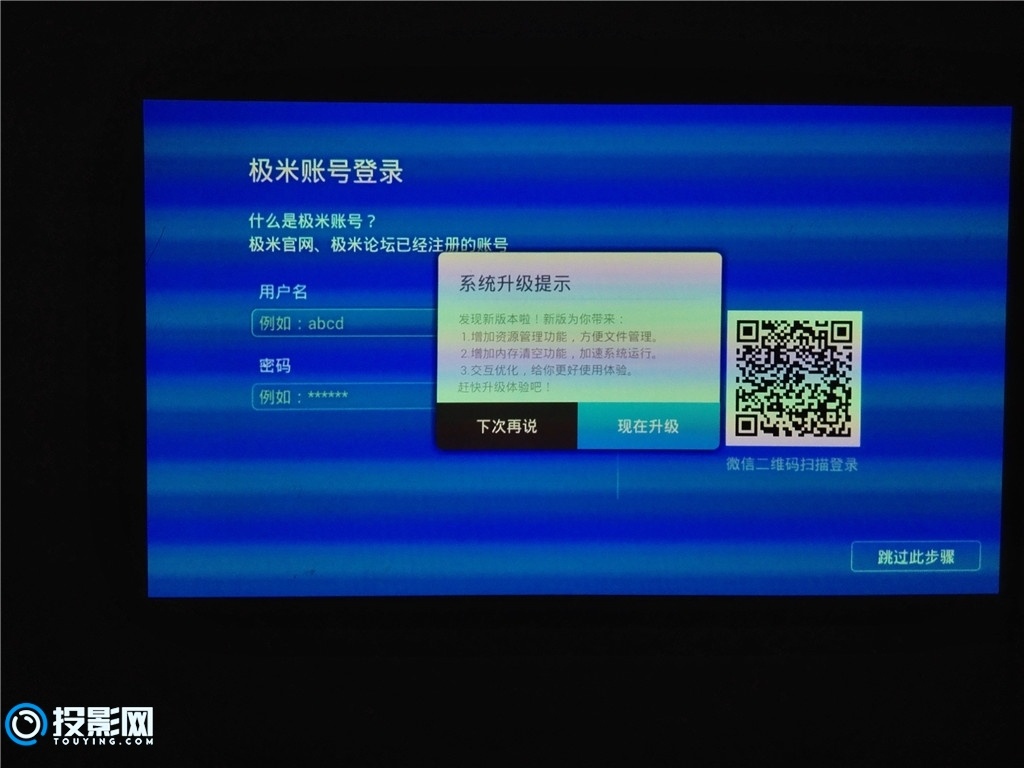
开机就收到升级推送

133051nzfmfv6tfzvehd20.jpg

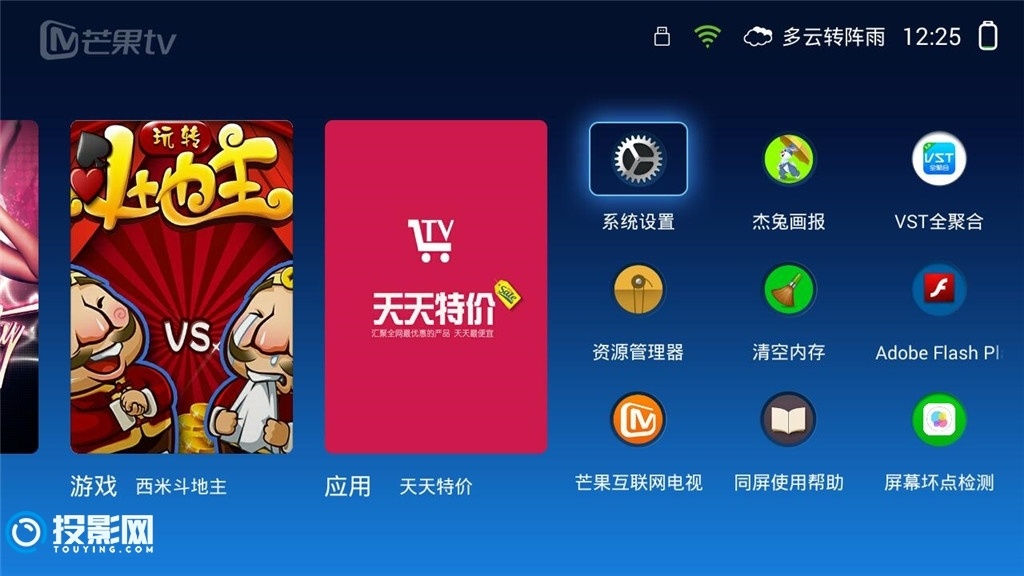
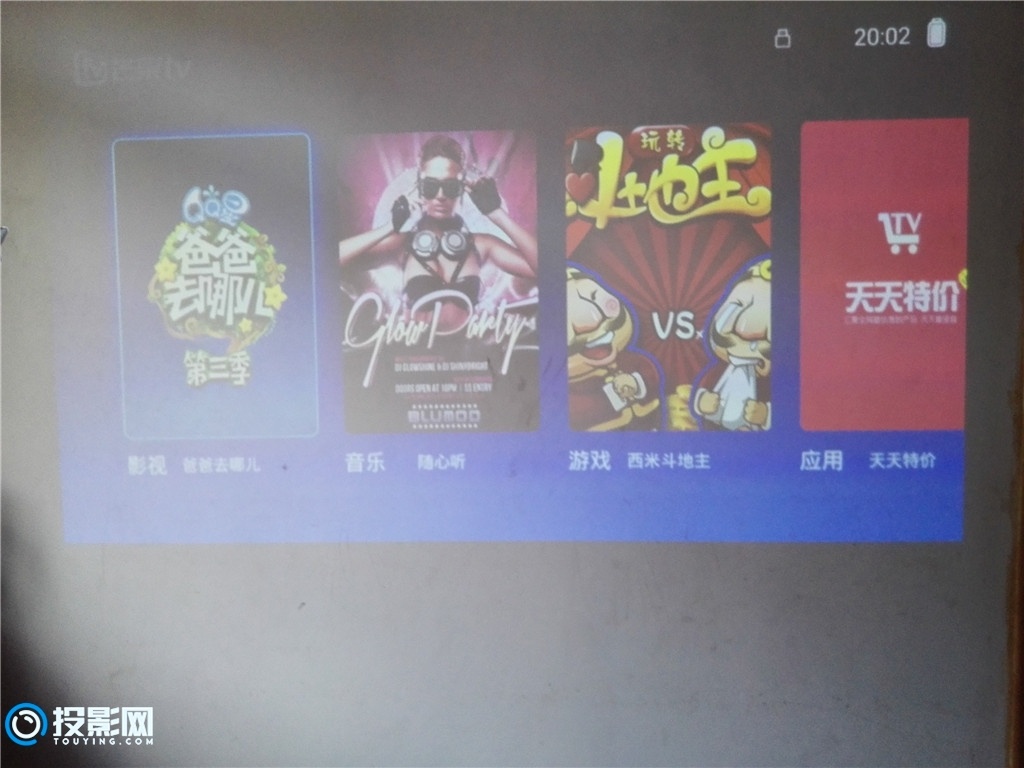
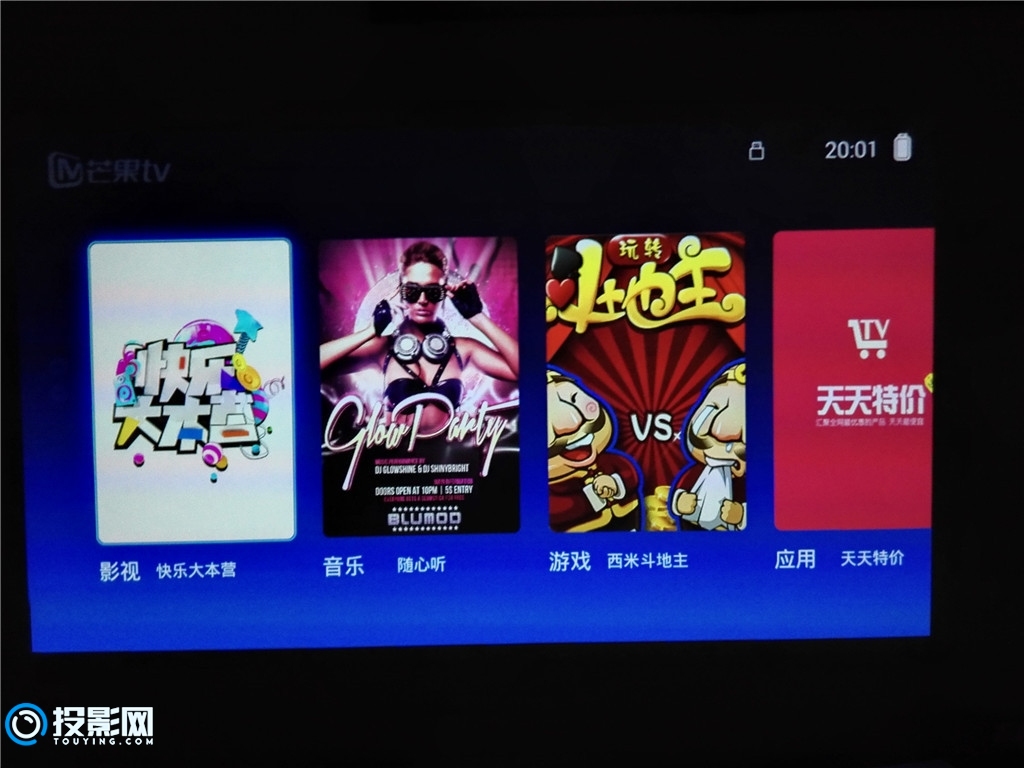
终于进入主界面了,注意,下面几张都是直接截图的,后面会放实拍

133054apccur5xnrkyanrc.jpg

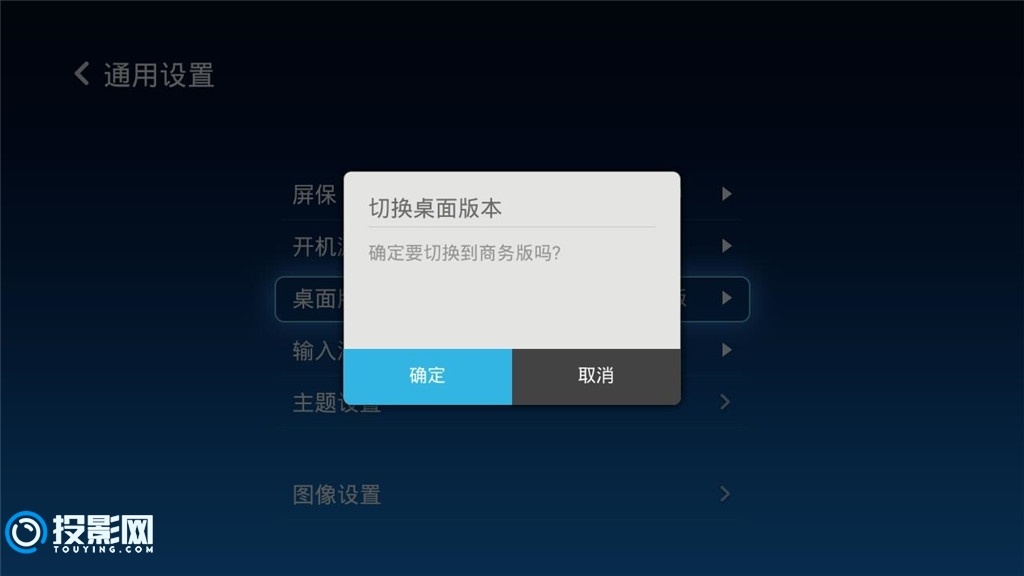
这是Z4Air的一般界面,还有一个商务模式,可以在设置中切换

133055ypz3ttprfvzt63lt.jpg

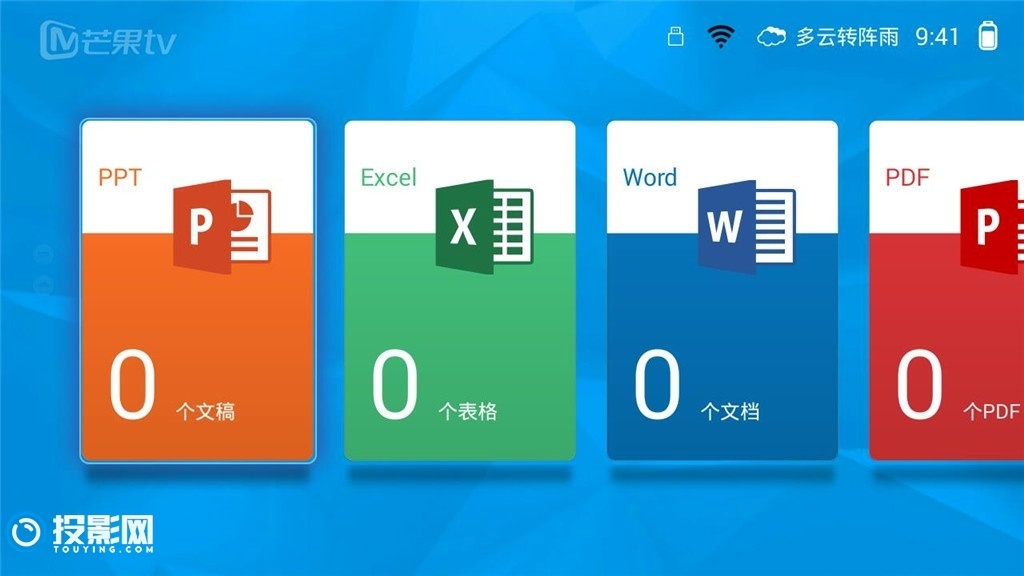
商务桌面简洁大方,更适合办公使用

集成了WPS,可以直接读取存储设备中的文档

133055f4y5v9hv5mv55pr2.jpg

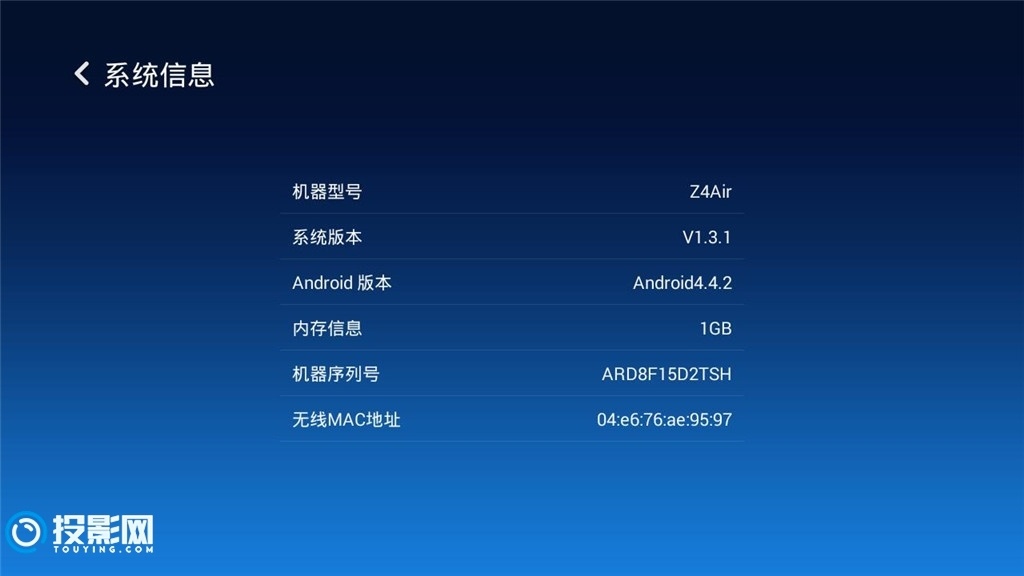
从系统设置可以看到,GMUI基于android4.4.2开发

133055ucp06hcax01w0mpw.jpg

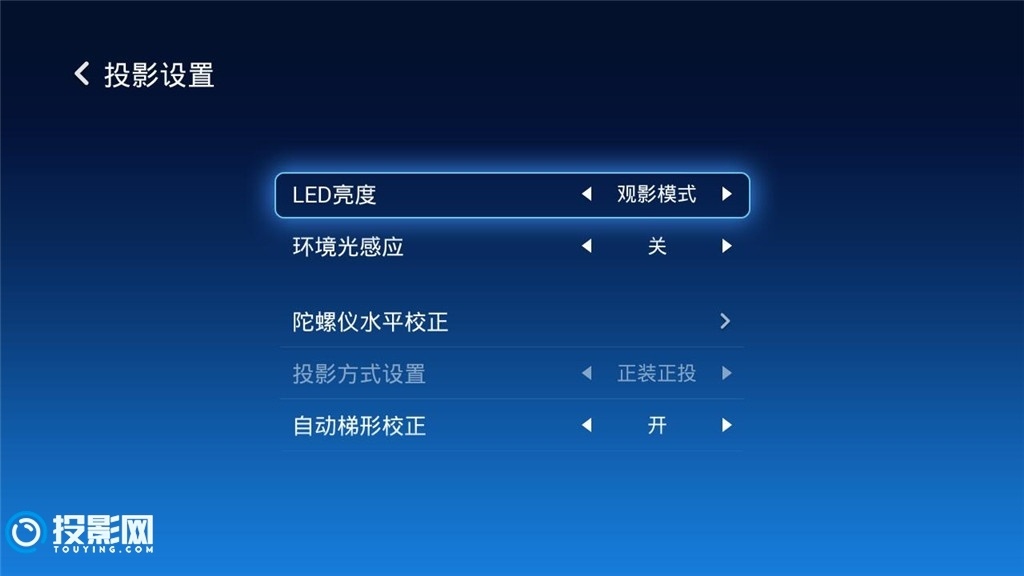
Z4Air的投影设置,比较全面

133055pnvocvm2nnmooveq.jpg

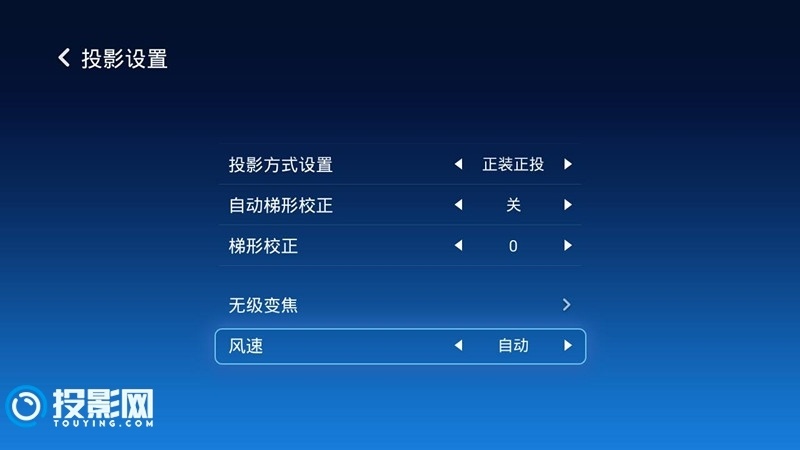
需要略微调整画面大小可以使用无机变焦

153954r0m9oicnleqew49o.jpg

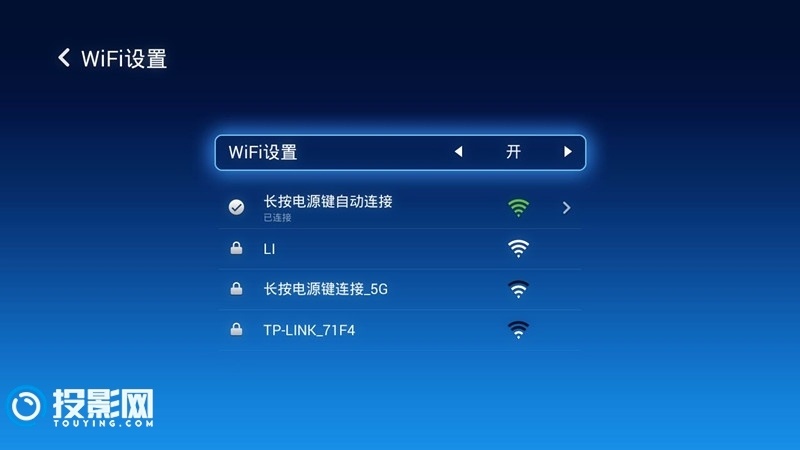
WIFI设置,可以看到支持5G频段

153956bxy5fzu62yhxkh05.jpg

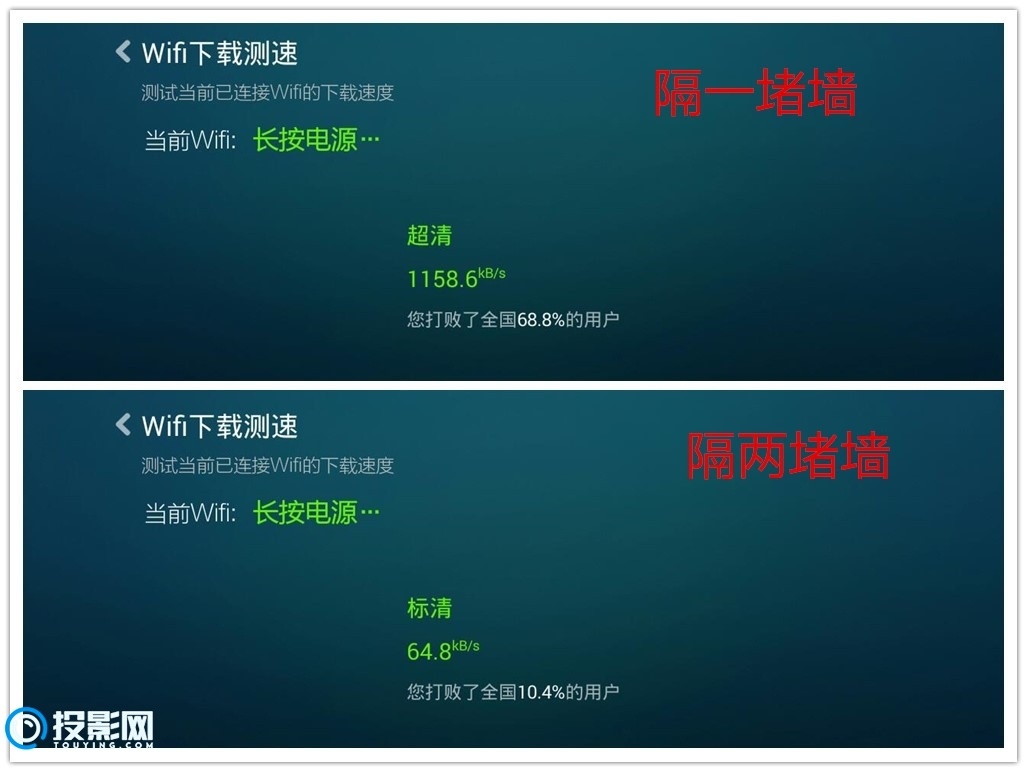
WIFI信号测试,20M宽带,不知道是不是金属机身的影响,信号衰竭较快

153943ewplhspmhjonmjns.jpg

应用商店,软件丰富,查找方便

154435m4t46cptu6omd3e4.jpg

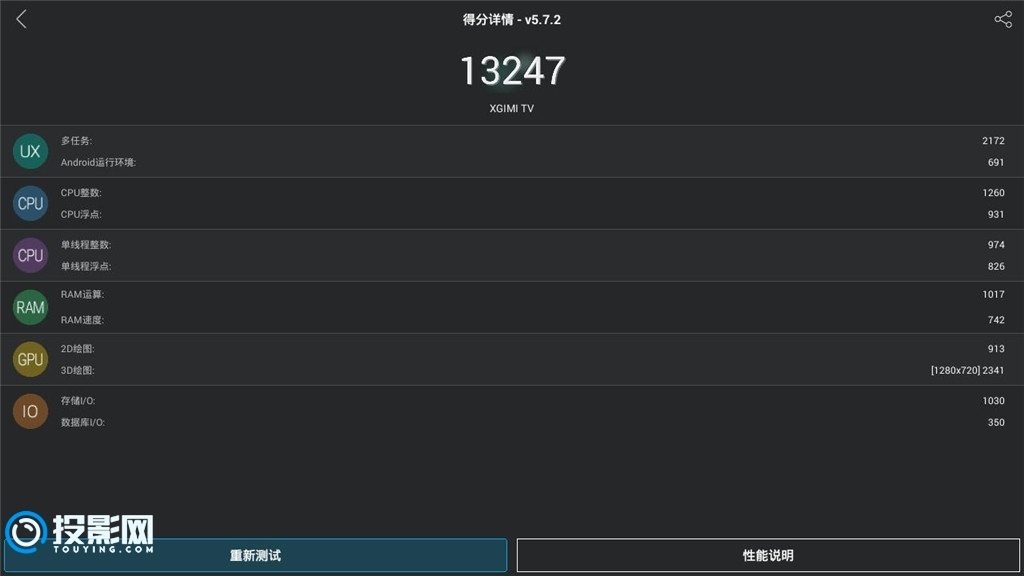
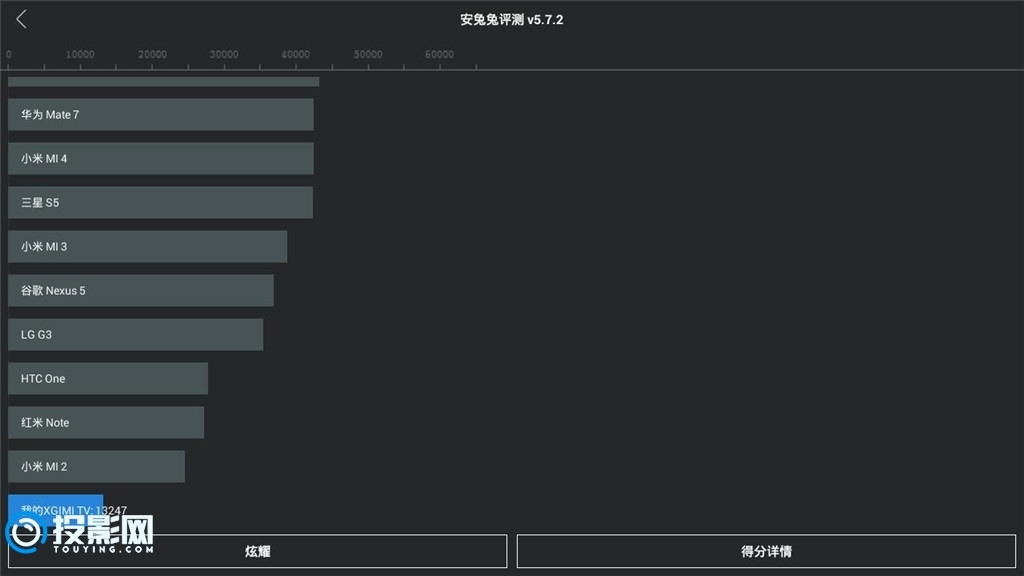
忍不住下了个安兔兔跑分,结果......

133056qru33uuy2yxhuv9h.jpg

可以看出,Z4Air的性能并不强劲,不过对于一台投影仪还是完全够用

值得一提,可能是系统优化的问题,第三方程序启动和部分界面切换略有卡顿

133056ztx5fcxvzf343pa2.jpg

主界面的右边是当前安装的应用程序

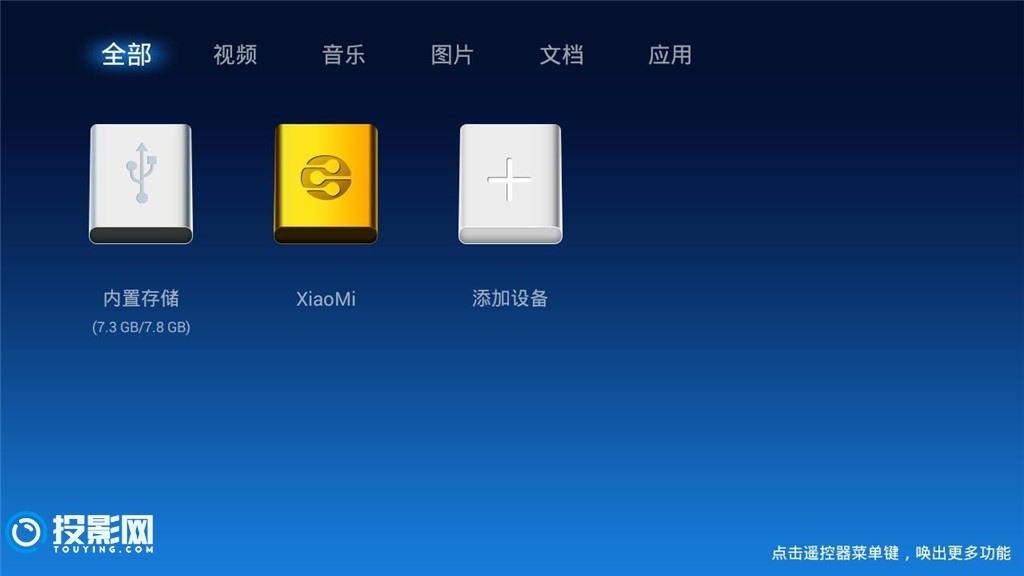
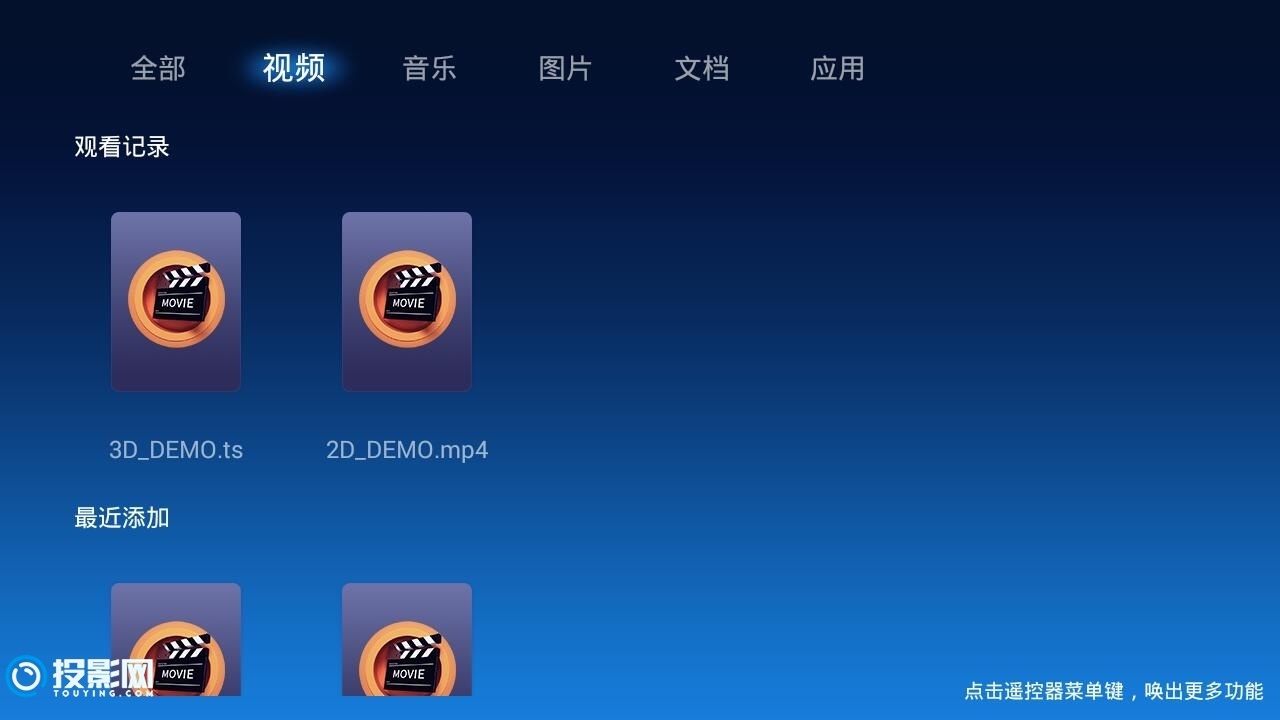
这里说明,Z4Air的视频播放器并没有单独的图标,而是集成在文件管理器中

133057hd6zjrsx8oxp0oj6.jpg

Z4Air的文件管理器十分强大,甚至支持DLNA,我的路由器在这里可以被识别

DLNA对一台投影仪来说十分重要,这样用户可以更方便的播放视频

133056gcm0rr7ejcnm10j2.jpg

除了文件视图,Z4Air还有分类视图,播放视频更方便

154407f300lo838awco0s8.jpg

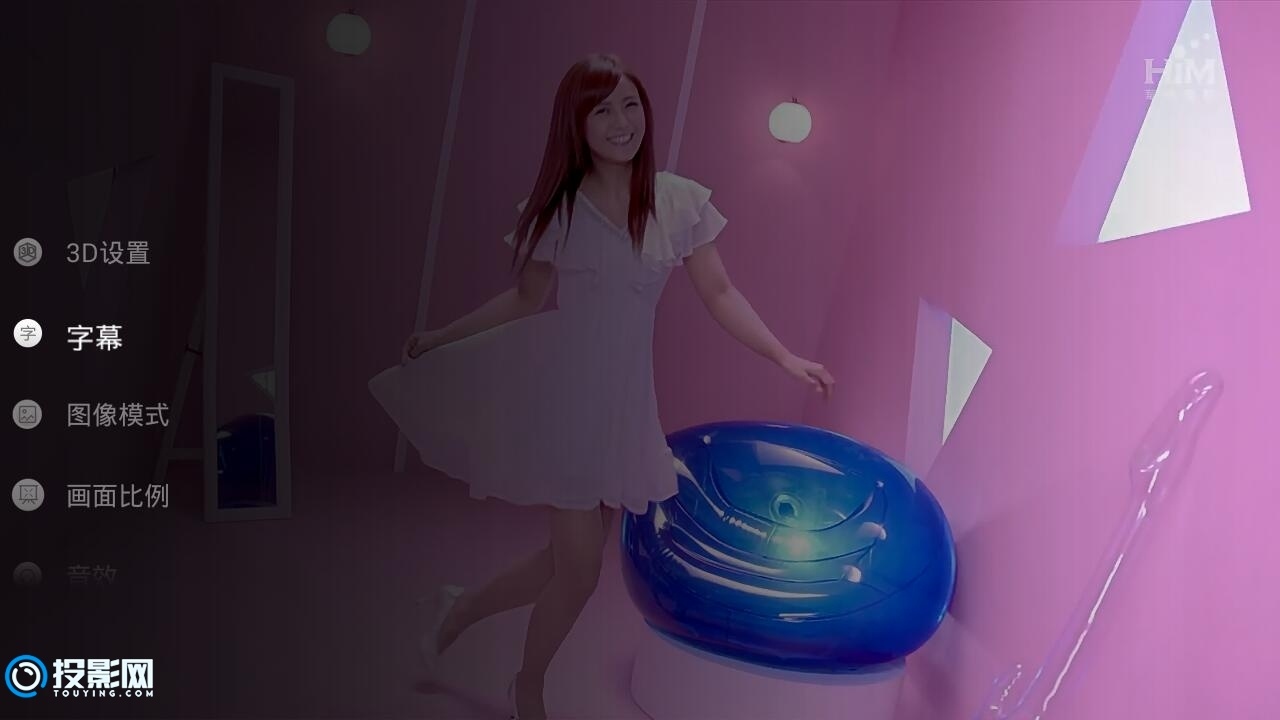
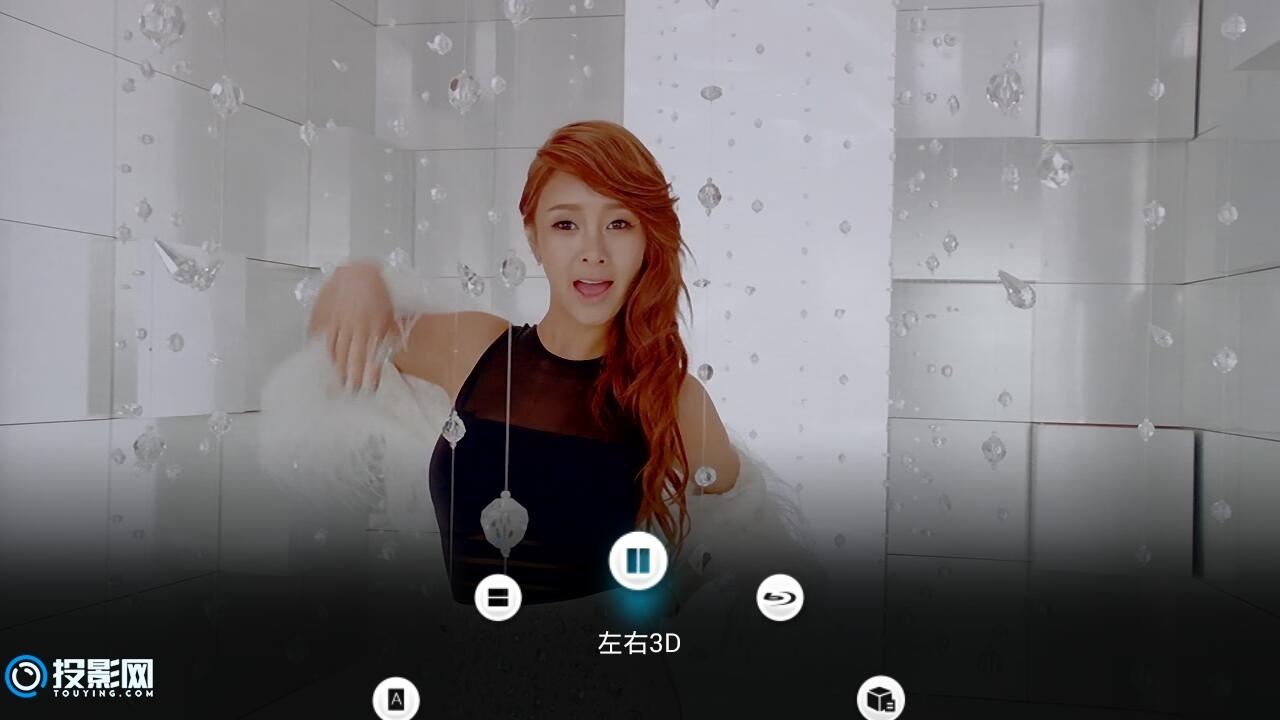
视频播放界面

154417phkhlkhlkh88hhhj.jpg

154419eid9dkfzp0plm0fa.jpg

154426y50nnqj1uqyunr0h.jpg

电池续航方面,将投影仪亮度调至高亮模式,音量50%,投影仪的电池能支持看U盘中的电影1小时

看来官方的数据是在省电模式得到的

投影部分

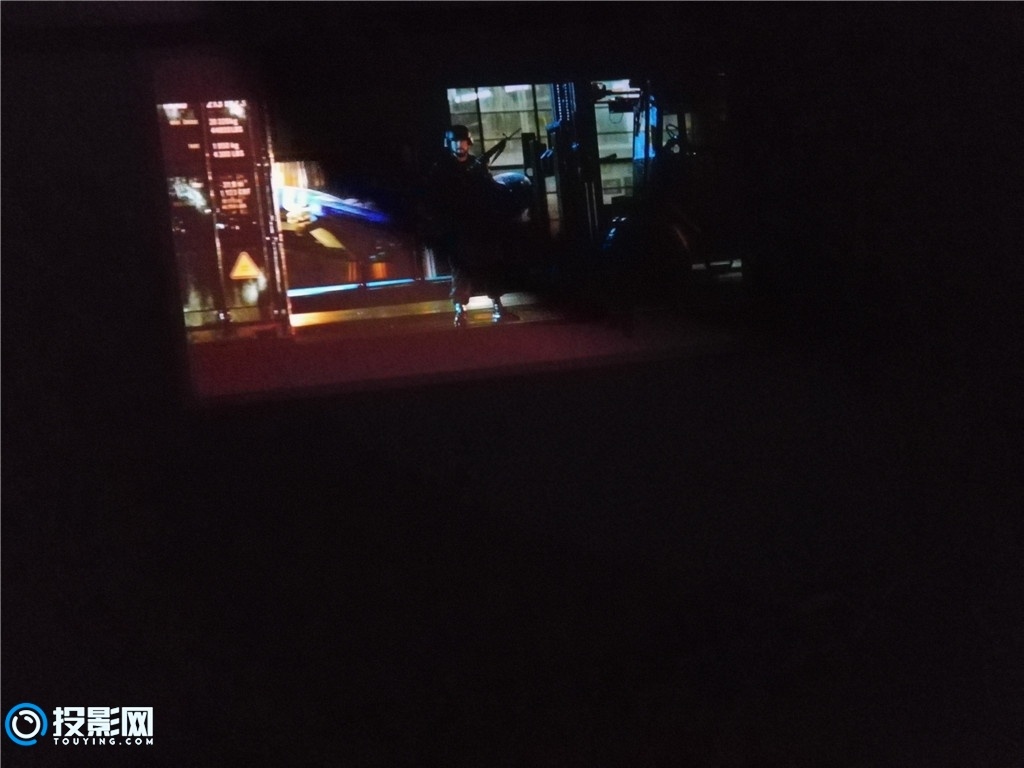
下图为关闭光线感应,在高亮模式下实拍图

白天未遮光,基本可以看清,略微影响观影

155733sski552ik4zkbkr5.jpg

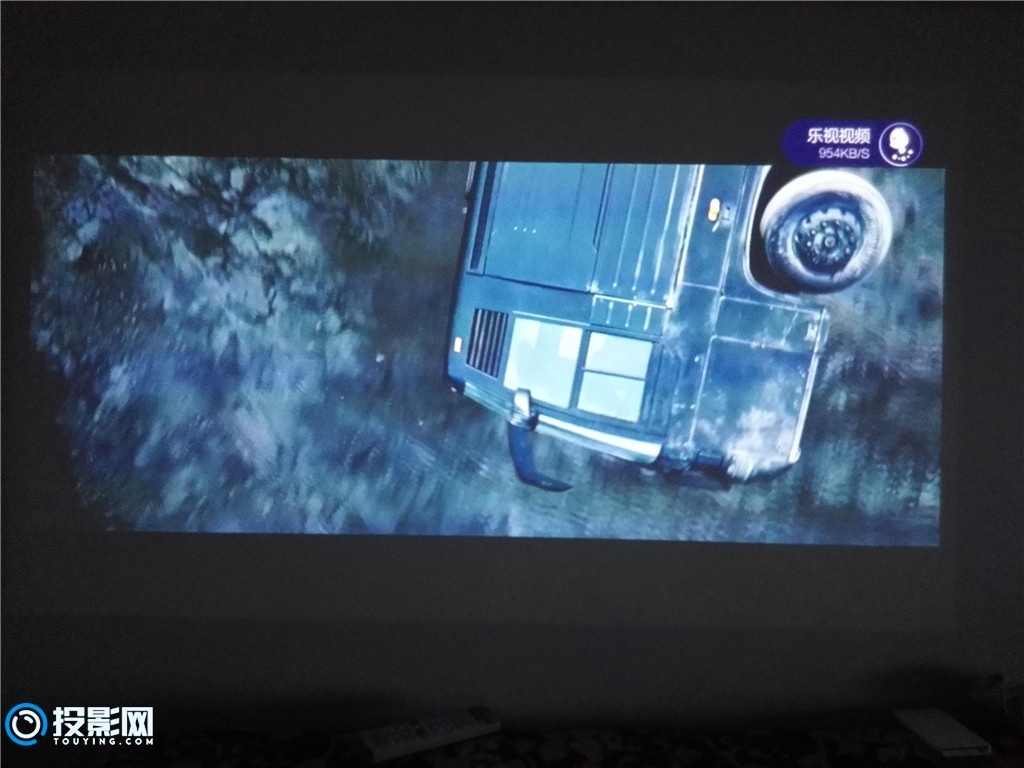
完全遮光,显示效果非常棒,甚至觉得太过明亮

155734udbjoo5rpar0um5u.jpg

160808flkoaxjtyt2ycycv.jpg

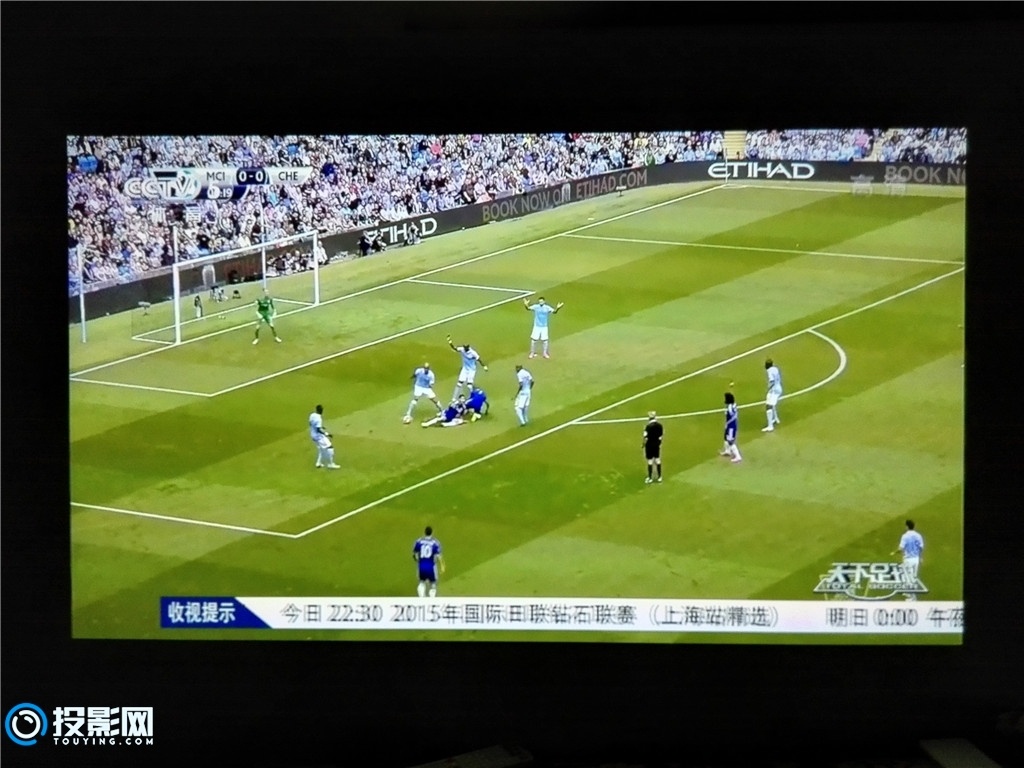
用来看球赛实在是爽

160802be5zo4ppu3pn5o0z.jpg

3D模式下,亮度有所衰减

124842bxxxc1c6rleh4146.jpg

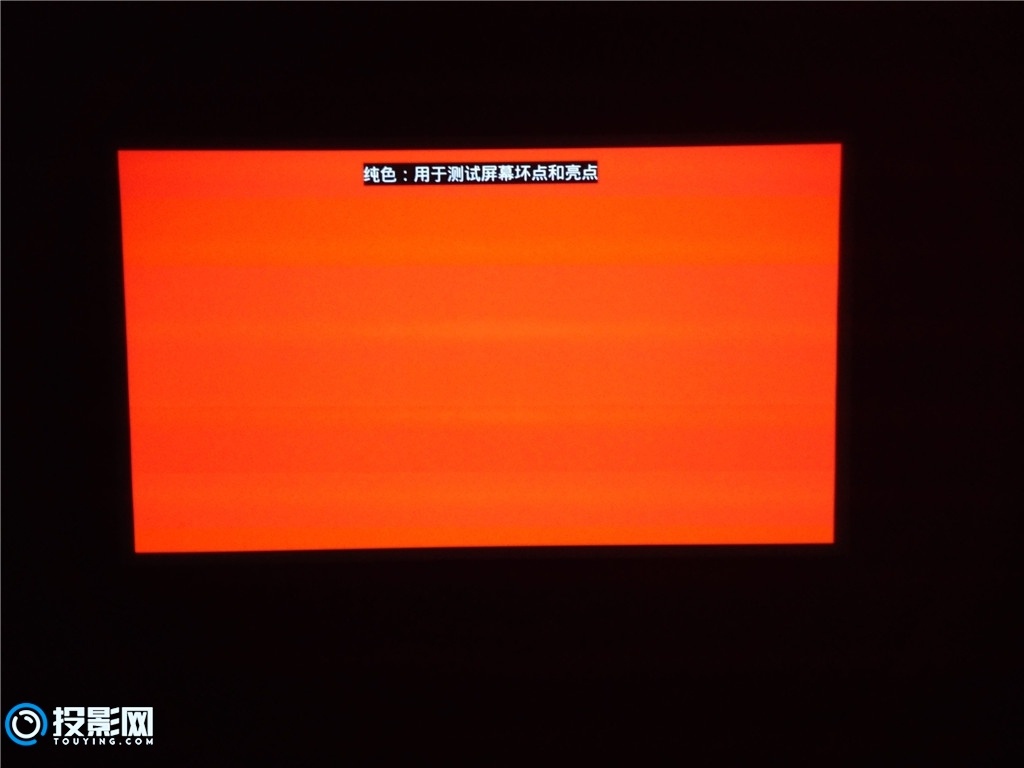
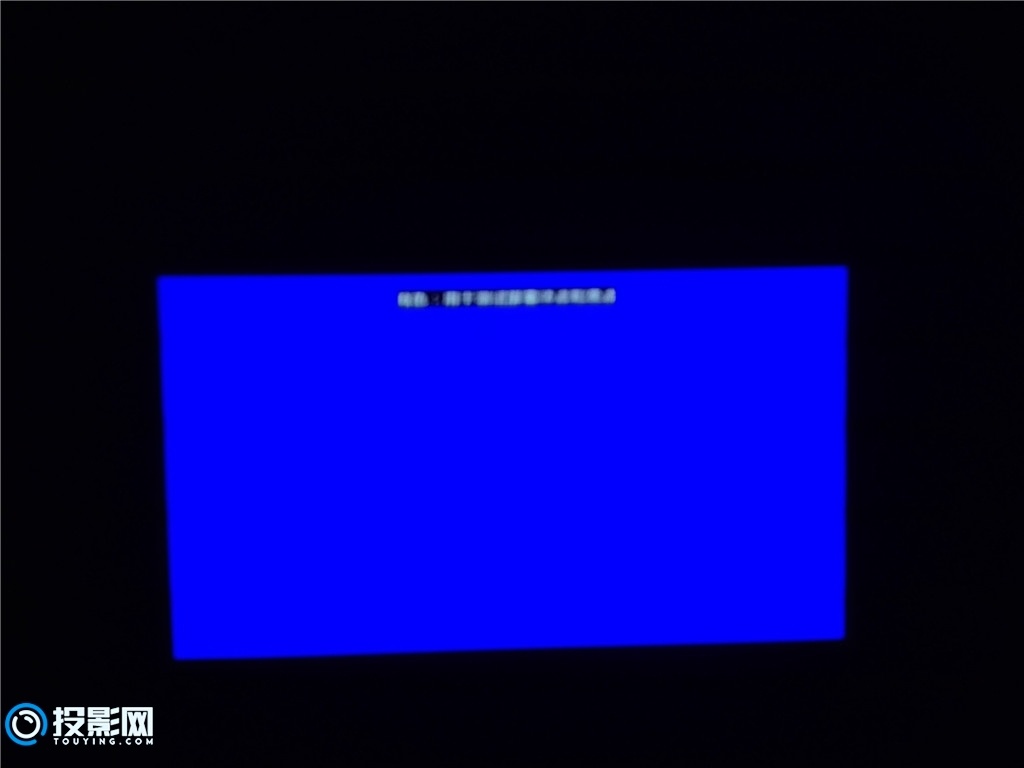
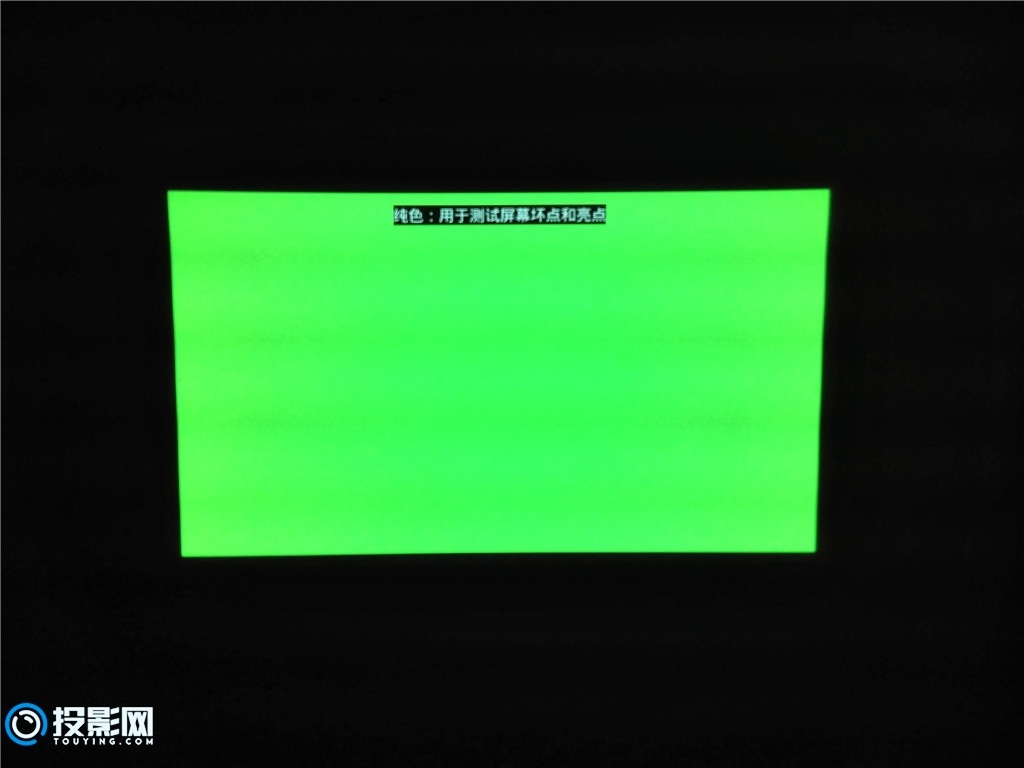
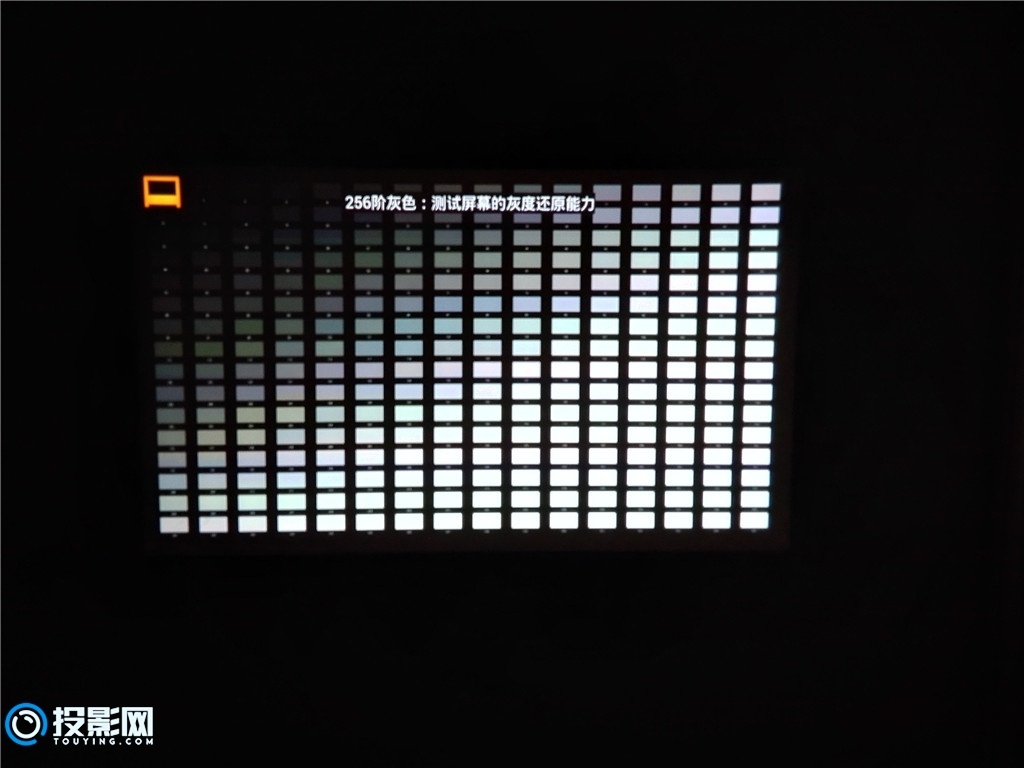
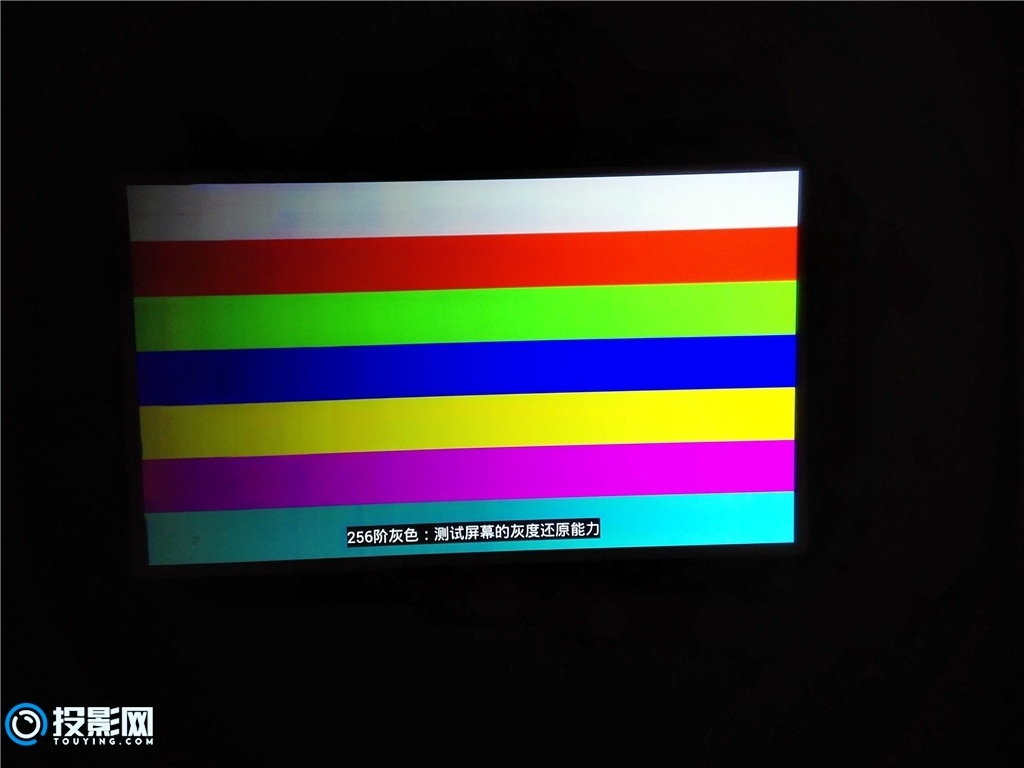
Z4Air色彩测试,实际比照片好很多,红色偏艳,会导致观影时,红色物体特别突出,灰阶一般,毕竟受限于0.3寸的DMD,对比度降低了不少

124845r1111iafsssw1wk9.jpg

124859uij2b7kb8ugts8w8.jpg

124856tx5vqdwkakax5nek.jpg

124901eeqss91u11nfups8.jpg

124903zlrkkm1zjr4m24jk.jpg

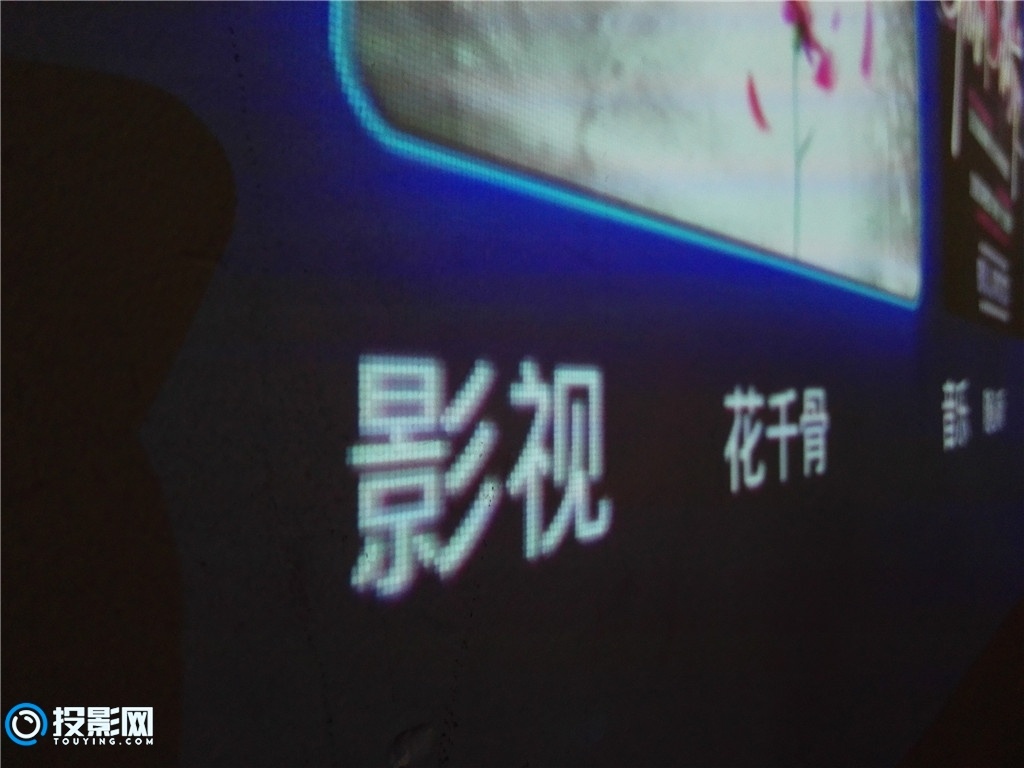
Z4Air的像素由菱形改为了矩形,显示更清晰

150335hpasvrt3r1ztf5fv.jpg

Z4Air官方标称亮度为250ANSI,但考虑到小巧的机身,还是很高了,如果能采用更大的DMD,那表现一定更好。在3D模式下,带来令人惊叹的视觉效果的代价,就是亮度进一步降低,白天不遮光的情况下无法正常观看。同时,晚上的3D观影效果,可以堪比电影院的专业投影仪了,同时Z4Air内置音箱功率很大,带来与体形不符的大音量,如果对音质没有特别的要求,完全够用。

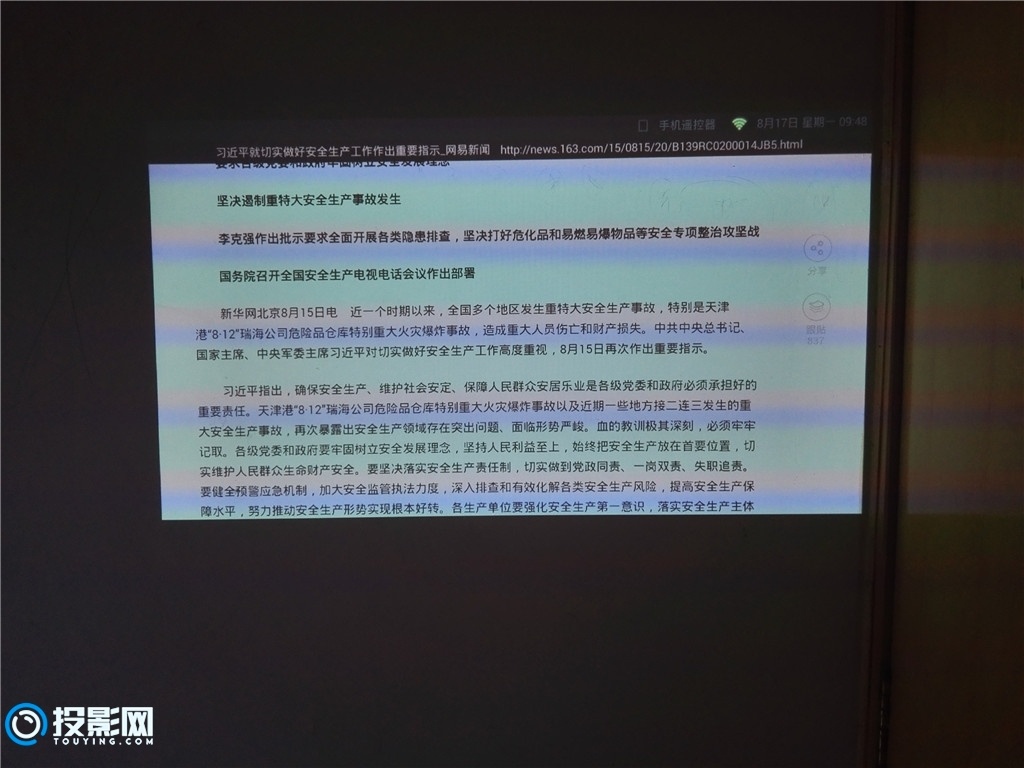
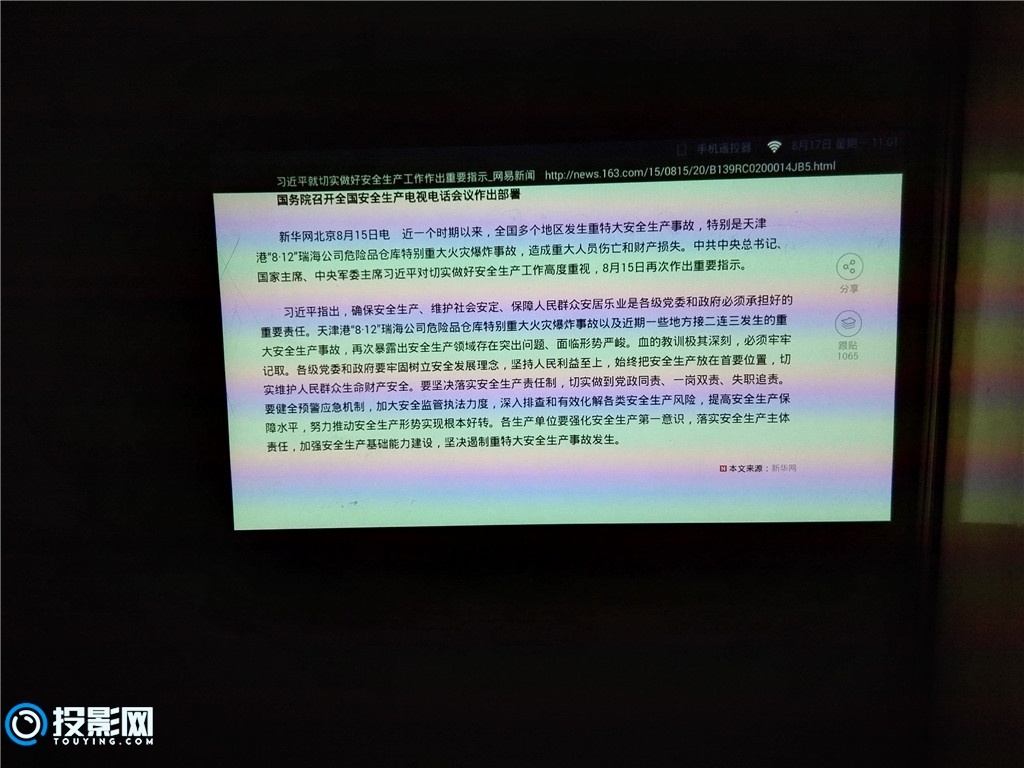
除了亮度之外,影响微投观影效果的另一大杀手就是虚焦,为此我也进行了测试

下图为热机一小时后的图片(实际无彩色条纹)

可以看到文字清晰

161058u8ql5z3l4ty6llyl.jpg

下图为继续观看1小时多电影后的图片

可以看到,除右上角日期稍微模糊外,其余部分未出现虚焦

由此可知,极米Z4Air的虚焦控制得还不错,在一般观影中基本上没有影响

161058ic98ccf03r4chs44.jpg

关于机身发热方面,机身热量和亮度有很大关系,在省电模式下,观看一部电影机身只是微热,而如果在高亮模式下,机身会明显发热,但也在可以接受的范围。至于风扇,在省电模式下,站在投影仪旁完全听不到风扇的声音,如果耳朵靠近去听,才能听到轻微的响声。在观影模式下,风扇噪音会明显提高,但是电影声音完全可以覆盖。总的来说,Z4Air风扇噪声控制还不错。

手机、电脑与Z4Air同屏

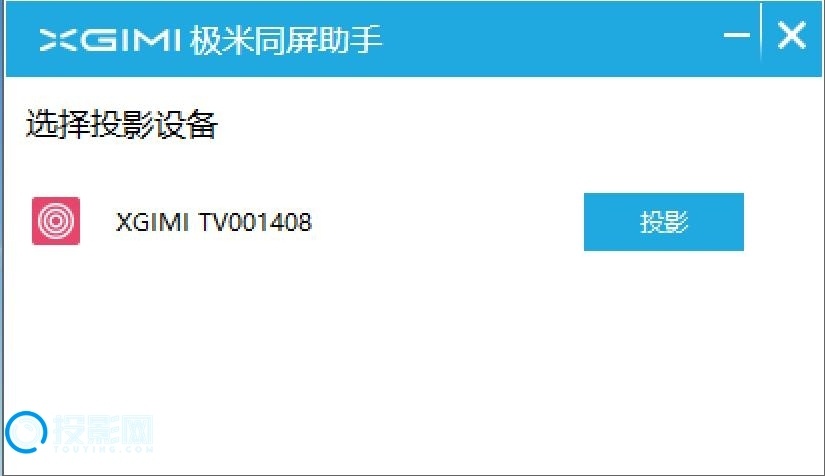
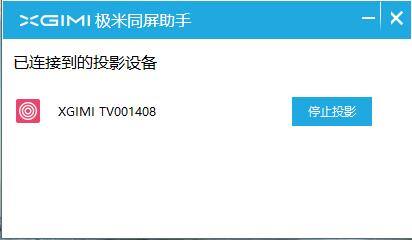
电脑使用官方极米同屏助手可以很方便同屏

只要处在同一局域网或连上Z4Air的热点就可以发现设备使用

建议使用Z4Air热点,在局域网使用有时不稳定

150626slskfcszzwq2xsty.jpg

150626cobmo4h4ml8bx3ia.jpg

手机同屏有三种办法

第一种是使用官方同屏助手,但是不推荐,在我的手机上,这个只能当遥控器

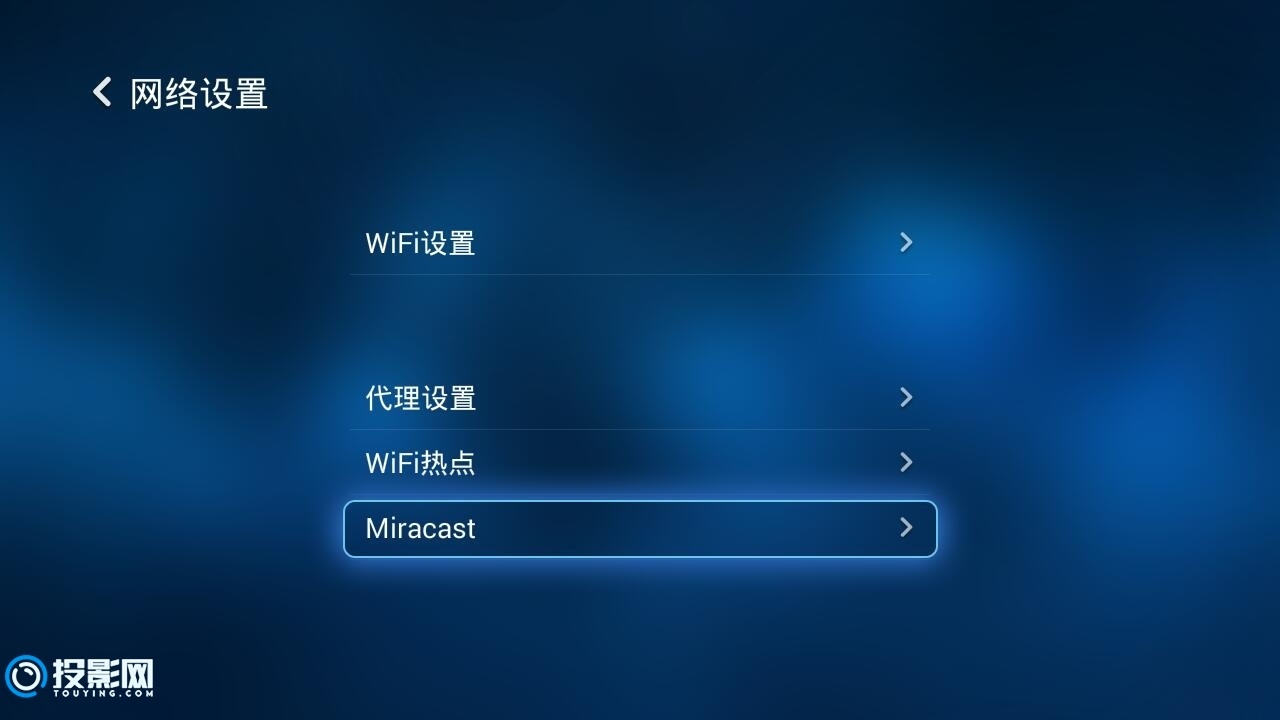
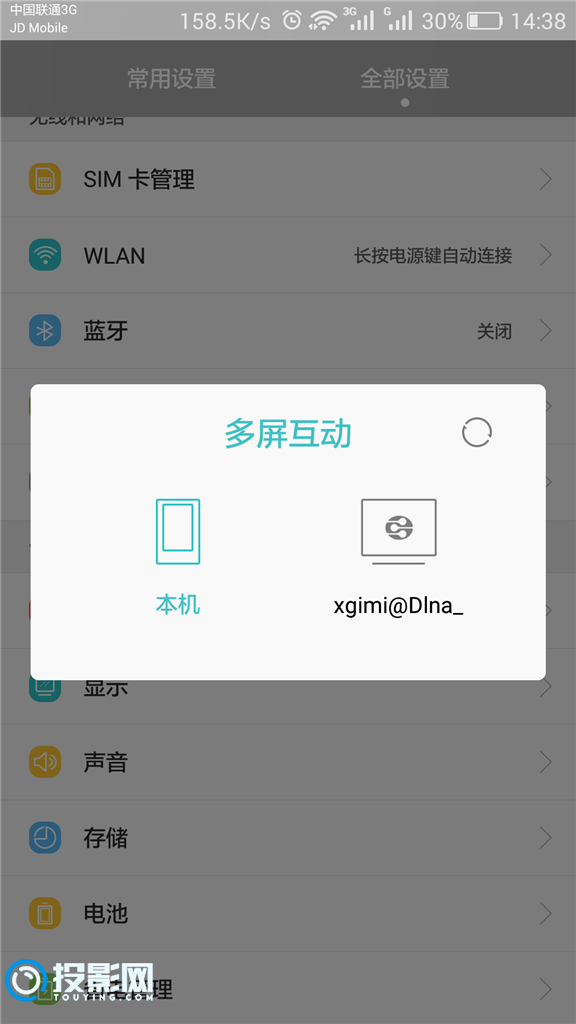
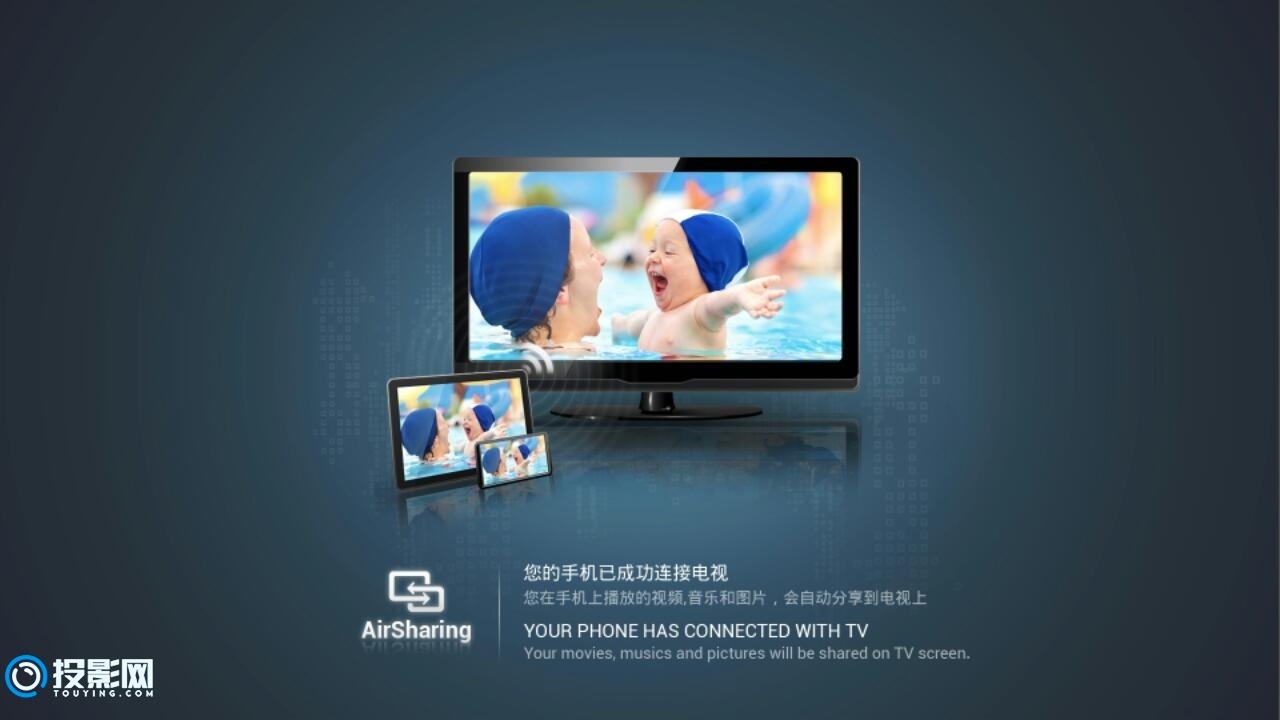
第二种是使用安卓原生的Miracast

在WiFi设置中找到Miracast选项

150851drbwvsbasirb5pu4.jpg

手机同样找到多屏选项,点击xgimi即可

151140d5wb51kle4nw50z3.png

该方法存在兼容性问题,我的手机就不能以镜像显示

同时,由于Z4Air的WiFi信号一般,隔路由器过远会造成卡顿

150851urc7s21p322i2r63.jpg

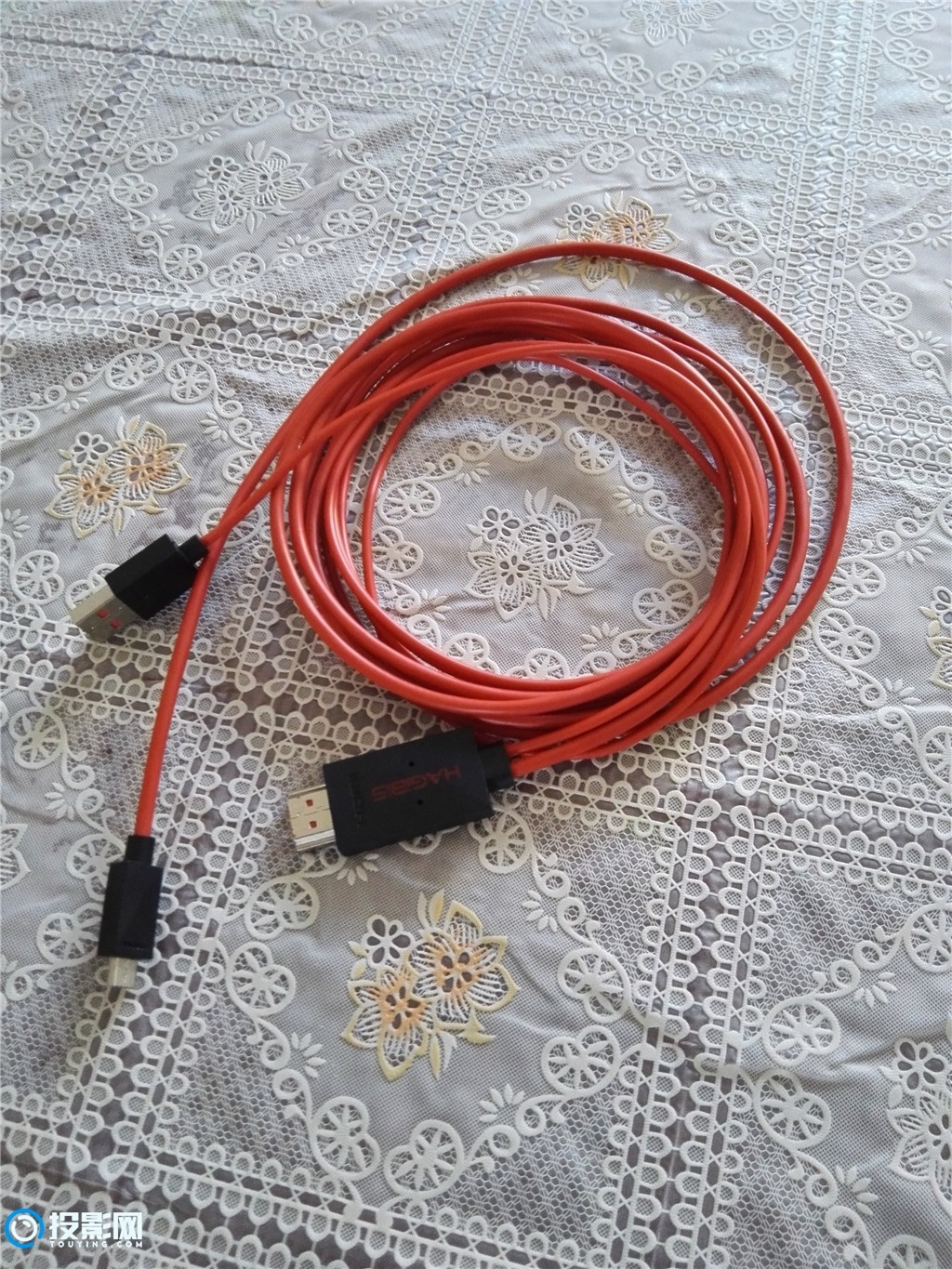
推荐使用第二种方法——MHL(需手机支持)

晒一下楼主的MHL线

150851i8xaacr8cmimv4nh.jpg

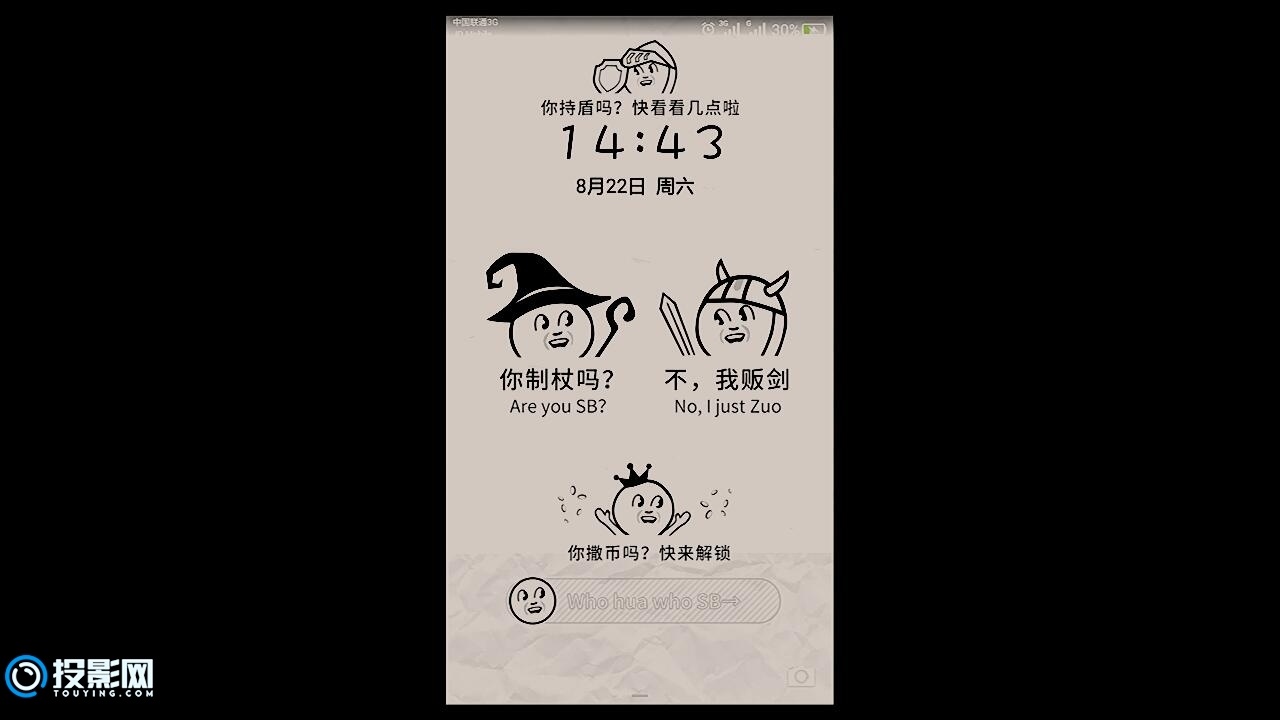
将microUSB插入手机,USB插入充电器,HDMI插入Z4Air就OK

此方法可以实现完美同屏,且画质高于Miracast

150852lwd2dlxb1mlmo29l.jpg

Z4Air还完美支持air**y,但是分辨率不高,略有马赛克

同样,由于WiFi的问题,离路由器过远会造成游戏卡顿

155734ll2x2esz22th5xla.jpg

总结

Z4Air不论是外观还是功能相较与前一代Z3梦想版进步了很多,得意于德州仪器新的TRP技术,亮度和机身大小有了很大突破,投影效果更好、用户体验更加出色。同时,Z4Air提供了多种投屏方式,无论是电脑、手机、平板都能完美使用。但是可能由于新品才发布,Z4Air的系统还并不完善,或多或少存在一些小问题,希望官方能够尽快完善系统,让出色的Z4Air更出色。

目前在使用中发现了一些问题:

1、播放视频时,画面有时候会有条纹闪烁。
2、开启环境光线感应时,白天会造成画面闪烁。
3、WiFi会莫名其妙连上,上不了网。
4、未联网时,时间显示不准确,显示20:00。
5、偶尔系统会假死一小段时间。
8 个回复
倒序浏览
joeng    发烧级投影控 发表于 2018-10-09
智能投影还是还是很方便的
推荐 2018-10-9 20:33 回复 收起回复
回复

使用道具 举报

googn    发烧级投影控 发表于 2018-09-23
激光投影逐渐要成主流的节奏
推荐 2018-9-23 23:31 回复 收起回复
回复

使用道具 举报

logsff    高级投影控 发表于 2018-09-09
感谢分享好资源内容
推荐 2018-9-9 20:05 回复 收起回复
回复

使用道具 举报

oinel    大神级投影控 发表于 2018-09-10
先收藏了,感谢!
2018-9-10 09:16 回复 收起回复
回复

使用道具 举报

gnaf54    发烧级投影控 发表于 2018-09-14
激光投影逐渐要成主流的节奏
2018-9-14 07:07 回复 收起回复
回复

使用道具 举报

eksoegn    发烧级投影控 发表于 2018-09-18
投影仪哪个品牌最好
2018-9-18 14:56 回复 收起回复
回复

使用道具 举报

花红柳绿    发烧级投影控 发表于 2018-10-01
这个资源不错 收了
2018-10-1 19:21 回复 收起回复
回复

使用道具 举报

ping54    发烧级投影控 发表于 2018-10-02
非常好,顶一下
2018-10-2 09:51 回复 收起回复
回复

使用道具 举报

快速回复

您需要登录后才可以回帖 登录

来的都是客 神仙级投影控
活跃会员 推广达人 论坛元老 百贴达成 关注新浪微博 关注微信号 千贴达成 火爆作者 发烧友
  • 2060主题
  • 4387帖子
  • 18984积分
当贝投影
8快速回复